수업 등록하기
학생이 참여할 실제 수업을 만들고 청구 기준을 확인합니다.
예상 시간
약 3분
메뉴 경로
수업 > 수업 관리
시작 전 확인
수업명, 기본 수업료, 운영 요일·시간, 담임을 정해 두세요. 청구 자동화를 켤 경우 청구 기준과 결제일도 필요합니다.
1
수업 등록 누르기
수업 관리 오른쪽 위의 수업 등록을 누릅니다. 화면의 실제 버튼 이름은 ‘수업 생성’이 아니라 수업 등록입니다.

2
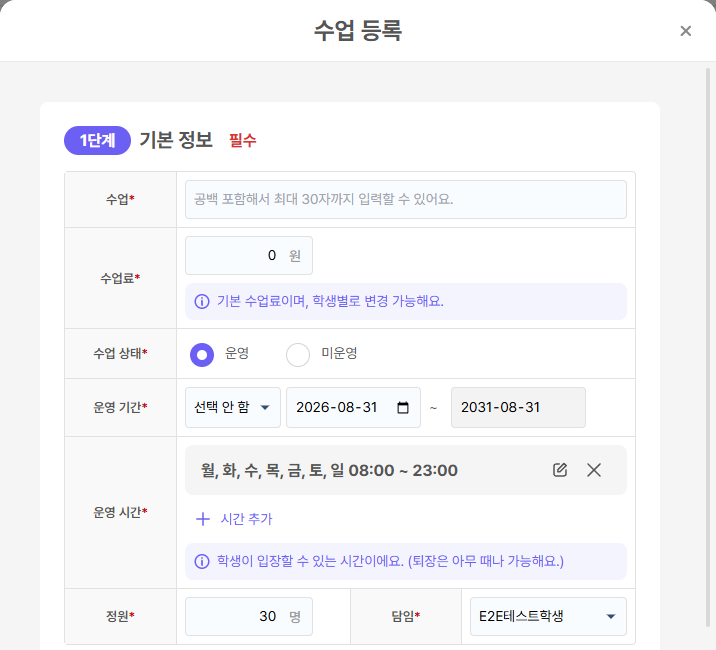
기본 정보 채우기
수업, 수업료, 수업 상태, 운영 기간, 운영 시간, 정원, 담임을 확인합니다. 운영 시간은 학생이 입장할 수 있는 시간이므로 실제 등원 가능 시간에 맞춥니다.
3
청구 자동화 여부 결정하기
자동 청구를 사용할 때만 청구 자동화를 켜고 매월·주차·회차 중 청구 기준과 결제일을 선택합니다. 수업 등록 후에는 청구 기준과 결제일을 변경할 수 없으므로 확정 전 다시 확인하세요. 상세 정보와 시간표는 선택 항목입니다.
4
등록 후 목록 확인하기
오른쪽 아래 등록을 누르고 수업 관리 목록에서 수업명, 수업료, 담임, 상태가 입력한 값과 같은지 확인합니다.
완료 확인
수업 관리 목록에 새 수업이 보이고 상태가 운영으로 표시되면 완료입니다.
수업을 등록하기 전에
청구 기준이나 결제일이 아직 정해지지 않았다면 청구 자동화를 끈 채 수업만 먼저 등록하세요. 잘못 확정한 경우 임의로 다른 값을 넣지 말고 채팅 문의로 변경 방법을 확인하세요.
다음 단계 3 / 6
수업에 학생 등록하기
학생과 수업을 연결해 출결과 청구가 이어지게 합니다.