웹 키오스크 실행하기
태블릿이나 PC에서 학생 한 명의 입퇴장을 시험하고 출결 화면까지 확인합니다.
예상 시간
약 3분
메뉴 경로
확장 기능 > 웹 출결 키오스크
시작 전 확인
운영 중인 수업에 배정된 시험 학생과 이름 또는 숫자 4자리 번호를 준비하세요. 보호자 문자까지 확인할 경우 사전 동의와 문자 설정이 필요합니다.
1
접수대 기기에서 열기
실제 사용할 태블릿이나 PC에서 웹 키오스크를 열고 현재 학원이 맞는지 확인합니다. 관리자 화면이 다른 탭에 로그인돼 있다면 학생이 접근하지 못하도록 닫거나 분리하세요.
2
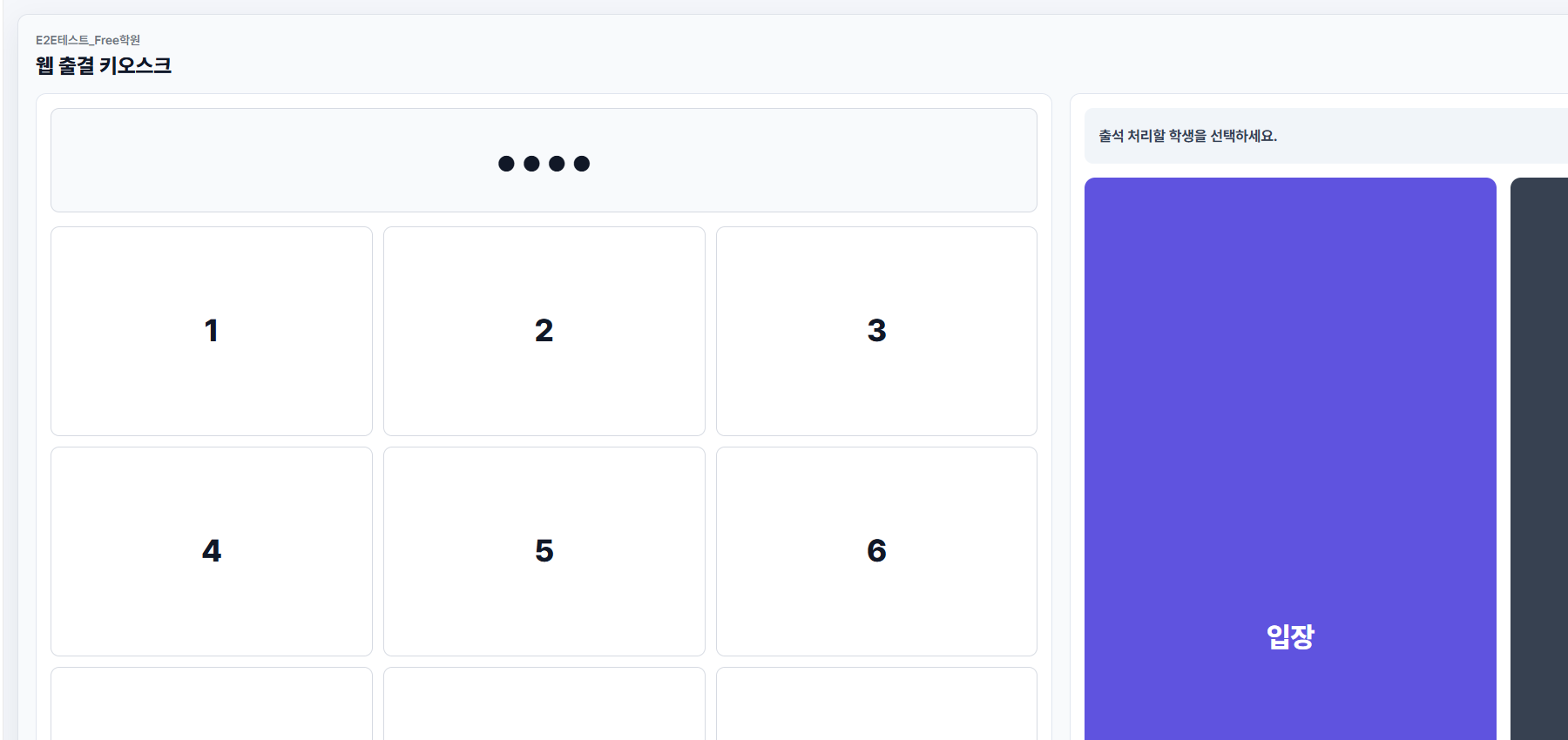
이름 또는 번호 입장 선택하기
학원 운영 방식에 맞는 입력 방식을 정합니다. 숫자 번호를 쓰는 경우 학생별 4자리 번호가 겹치지 않는지 확인합니다.
3
입장과 퇴장 각각 한 번 시험하기
학생 한 명으로 입장을 기록한 뒤 출결 관리에서 입실 시간을 확인합니다. 이어서 퇴장도 기록하고 퇴실 시간이 추가되는지 봅니다.
4
운영 기기 상태 고정하기
시험이 끝나면 화면 확대, 절전 시간, 소리와 네트워크 상태를 점검하고 키오스크 화면을 전체 화면으로 둡니다.
완료 확인
같은 학생의 입실·퇴실 시간이 아카데미웹 출결 관리에 순서대로 보이면 실행 확인이 끝났습니다.