직원별 권한 설정: 강사·데스크·원장이 봐야 할 화면
이런 상황, 겪어보셨을 겁니다. 이번 달 새로 온 강사에게 로그인 계정을 만들어줬는데, 로그인해보니 학생들의 결제 내역과 미납 현황까지 전부 보입니다. 반대로 데스크 담당 직원은 상담 메모를 남기려는데 권한이 없어 원장님께 매번 전화를 겁니다.
직원이 늘어날수록 "누가 무엇을 볼 수 있는가"는 운영 효율과 직결됩니다. 권한을 제대로 나누지 않으면 정보 유출 위험은 커지고, 반대로 너무 좁게 막으면 직원이 매번 원장님을 거쳐야 해서 업무만 느려집니다.
이 글에서 확인할 것
- 강사·데스크·원장, 역할별로 봐야 할 화면이 다릅니다
- 직원 계정은 직원 관리 메뉴에서 역할을 지정해 만듭니다
- 퇴사·휴직 시 권한 회수를 놓치면 정보가 계속 노출됩니다
📌 왜 역할별로 화면을 나눠야 할까요
학원 규모가 커지면 원장님 혼자 모든 계정을 관리하기 어렵습니다. 강사에게는 담당 반 학생의 출결·성적만, 데스크 직원에게는 상담·수납 업무 화면만 열어주는 식으로 나눠야 실수와 정보 노출을 동시에 줄일 수 있습니다.
권한을 나누지 않았을 때 생기는 문제
- 강사가 다른 반 학생의 결제 미납 내역까지 열람하게 됨
- 데스크 직원이 실수로 수강료를 임의로 변경할 수 있음
- 퇴사한 직원 계정이 그대로 남아 계속 접속 가능한 상태
🧑🏫 강사·데스크·원장, 권한은 이렇게 다릅니다
세 역할이 보는 화면은 겹치는 부분도 있지만 결제·매출 정보는 명확히 갈립니다. 아래 표를 기준으로 우리 학원 직원들의 계정을 다시 점검해보세요.
| 항목 | 강사 | 데스크 | 원장(대표) |
|---|---|---|---|
| 학생 정보 열람 | 담당 반만 | 전체 | 전체 |
| 결제·수납 | 열람 불가 | 접수·조회 가능 | 전체 권한 |
| 메시지 발송 | 담당 반 학생·학부모 | 전체 발송 가능 | 전체 권한 |
| 매출 통계 | 열람 불가 | 열람 불가 | 전체 열람 |
⚙️ 권한은 이렇게 설정합니다
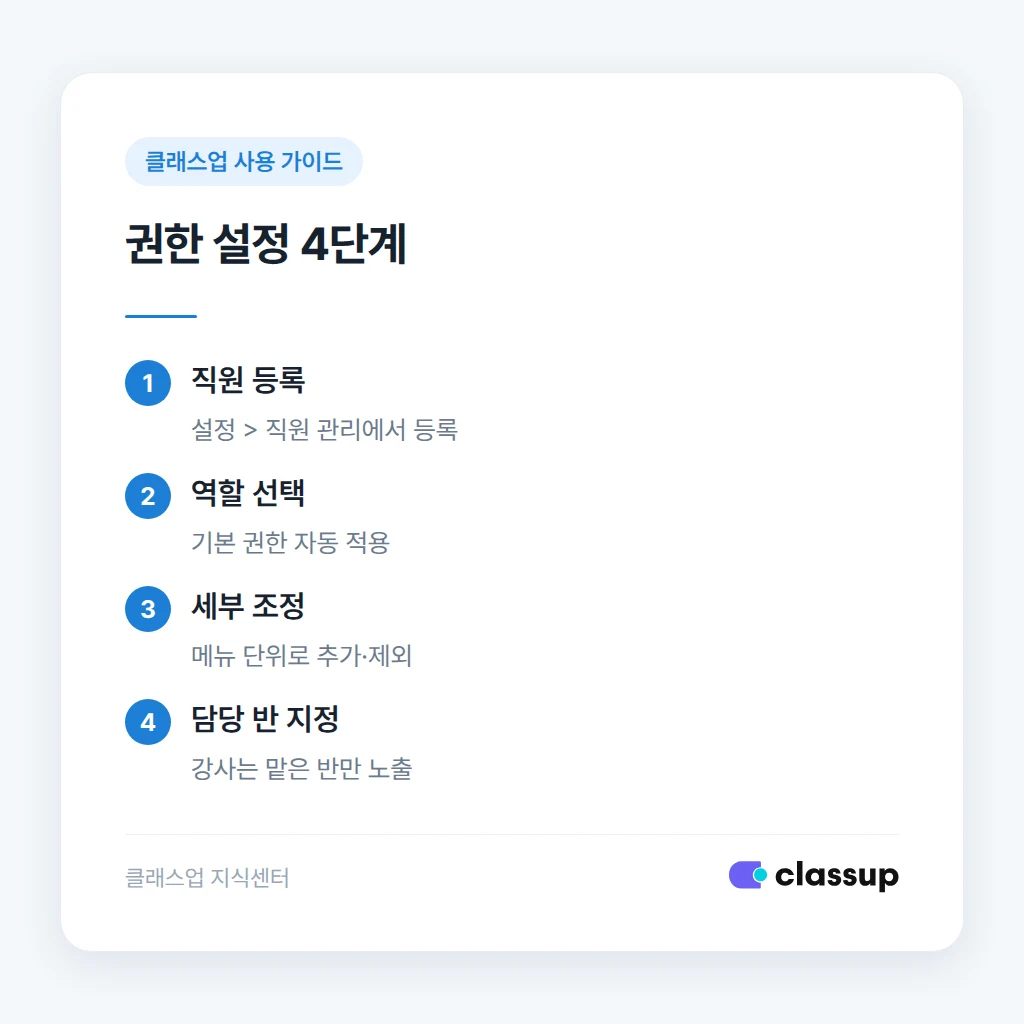
클래스업에서는 직원을 등록할 때 역할을 먼저 선택하면 그에 맞는 기본 권한이 자동으로 적용됩니다. 세부 조정이 필요하면 메뉴 단위로 추가·제외할 수 있습니다.
- 설정 > 직원 관리에서 신규 직원을 등록합니다
- 강사·데스크·부원장 등 역할을 선택합니다 (역할에 맞는 기본 권한 자동 적용)
- 필요하다면 메뉴 단위로 권한을 추가하거나 제외합니다
- 강사 계정은 담당 반·그룹을 지정해 본인이 맡은 학생만 보이도록 설정합니다
🔐 퇴사·휴직 직원 권한, 이렇게 관리하세요
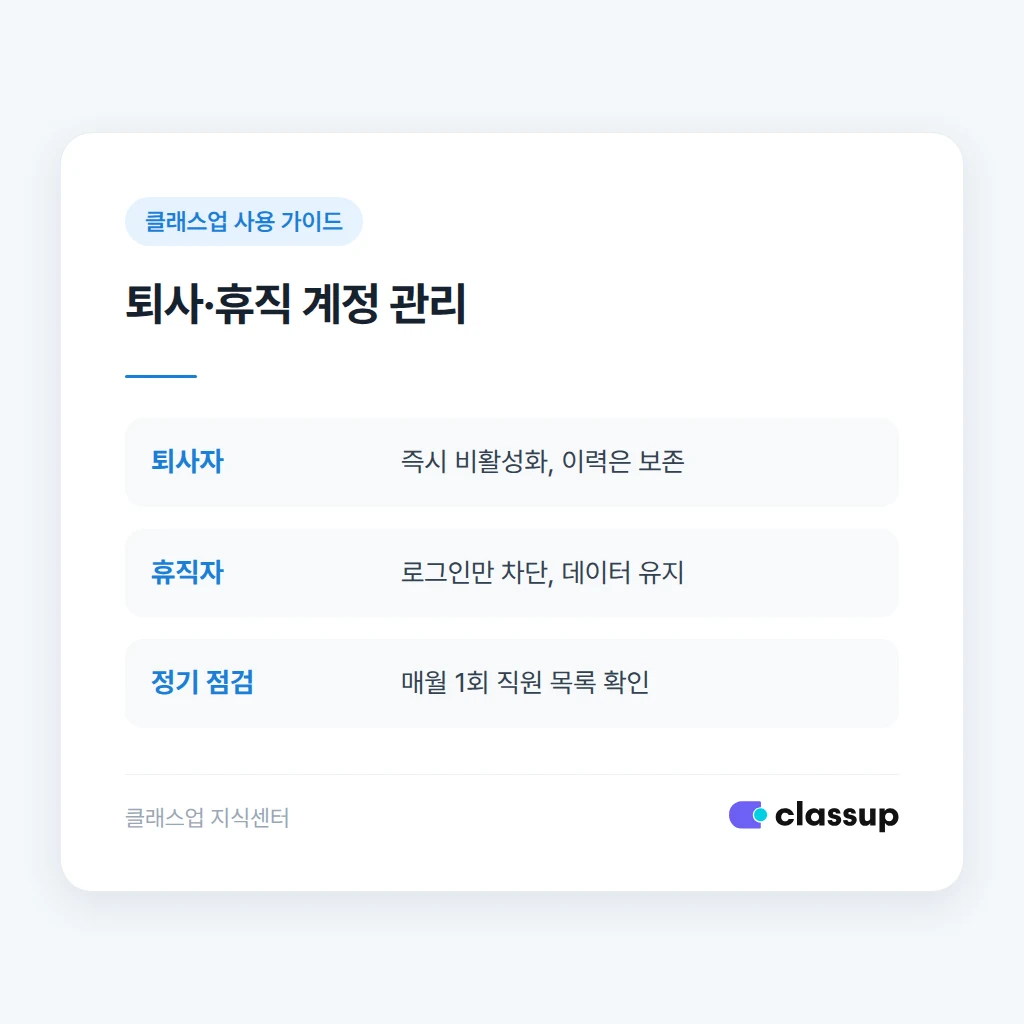
계정 관리에서 가장 자주 놓치는 부분이 퇴사자 처리입니다. 삭제 대신 비활성화로 이력은 남기고 접근만 막는 방식을 권장합니다.
퇴사·휴직 시 체크할 것
- 퇴사가 확정되면 당일 즉시 계정을 비활성화합니다
- 휴직자는 로그인만 차단하고 상담·수납 이력은 그대로 유지합니다
- 매월 1회 직원 목록을 점검해 사용하지 않는 계정이 남아있지 않은지 확인합니다
그대로 쓰셔도 됩니다
OO 선생님, 이번 주부터 계정 권한이 담당 반 중심으로 조정되었습니다. 업무 중 필요한 화면이 보이지 않으면 데스크로 말씀해주세요.
✅ 정리 체크리스트
지금 바로 점검해보세요
- 신규 직원 계정을 만들 때 역할부터 지정했는가
- 강사 계정은 담당 반으로 열람 범위가 제한되어 있는가
- 결제·매출 정보는 원장(또는 지정 관리자)만 볼 수 있는가
- 퇴사자 계정을 즉시 비활성화했는가, 매월 점검하고 있는가


