학원 소개 영상, 휴대폰으로 찍을 때 담아야 할 장면
학원 소개 영상에는 입구와 이동 동선, 수업 방식, 질문과 피드백, 상담 안내를 담으시면 좋습니다. 휴대폰으로 처음 찍는다면 이 네 장면을 중심으로 60초짜리 영상 한 편을 구성해 보세요. 시설만 둘러보는 영상보다 학부모가 수업을 맡긴 뒤의 모습을 구체적으로 떠올리기 쉽습니다.
교실은 깔끔하게 찍었는데 편집하려니 빈 책상과 복도만 반복되는 경우가 있습니다. 촬영 전에 ‘우리 학원은 어떤 곳인가’보다 ‘학부모가 무엇을 확인하고 싶을까’를 먼저 적어두면 필요한 장면을 고르기 수월합니다.
핵심만 먼저
- 시설 소개에 그치지 않고 설명·질문·피드백 장면을 담으세요.
- 장면마다 8~10초씩 두 번 찍으면 앞뒤를 잘라 쓰기 편합니다.
- 학생 출연이 어렵다면 교사 시연과 가상 학습 자료로 수업 방식을 보여주세요.

🎬 찍기 전에 네 장면부터 정하세요
학원 홍보 영상 촬영을 시작하기 전에 휴대폰 메모장에 아래 표를 옮겨두세요. 각 장면은 학부모의 질문 하나에 답하는 역할을 맡습니다. 같은 교실도 넓게 한 번, 교재나 교사의 손을 가까이 한 번 찍으면 활용하기 좋습니다.
| 담을 장면 | 학부모가 확인할 내용 |
|---|---|
| 간판부터 교실까지 | 건물 입구, 학원 출입문, 교실로 이어지는 길 |
| 교사의 설명 | 판서나 교구를 활용해 개념을 풀어주는 방식 |
| 질문과 피드백 | 틀린 문제를 짚고 다시 풀게 하는 과정 |
| 상담 안내 | 대상 학년·과목과 상담을 신청할 경로 |
강점이 개별 지도라면 교사의 긴 인사말보다 풀이를 살펴보고 다음 문제를 제안하는 장면을 확보하세요. 실제로 운영하는 수업 방식 안에서 보여줄 수 있는 행동을 고르는 것이 좋습니다.
📱 휴대폰은 고정하고 장면을 짧게 나누세요
한 번에 학원 전체를 걸어 다니며 찍으면 흔들림과 발소리가 함께 들어가기 쉽습니다. 한 자리에서 한 장면씩 촬영하고, 다음 위치로 이동한 뒤 다시 녹화를 시작해 보세요.
녹화 버튼을 누르기 전
- 렌즈 닦기: 안경 닦는 천으로 얼룩을 없애고 화면을 확인합니다.
- 화면 방향 정하기: 짧은 세로 영상이 주목적이면 세로로, 홈페이지의 가로 재생 영역이 주목적이면 가로로 통일합니다.
- 장면마다 8~10초씩 두 번: 시작과 끝에 휴대폰을 움직이지 않아야 편집할 여유가 생깁니다.
- 목소리 시험하기: 설명할 위치에서 10초간 녹음한 뒤 이어폰으로 말소리와 주변 소음을 확인합니다.
창문을 등지고 선 사람은 얼굴이 어둡게 보일 수 있습니다. 창빛이 얼굴의 앞이나 옆에 닿도록 자리를 바꾸세요. 촬영 중 손가락으로 확대하기보다 녹화를 멈추고 가까이 이동하는 편이 안정적입니다.
⏱️ 60초 안에서 수업 장면에 시간을 쓰세요
아래는 처음 만드는 학원 영상 구성에 쓸 수 있는 60초 편집안입니다. 정해진 광고 규격이 아니라 시작용 예시이므로, 학원의 강점에 맞춰 조정하셔도 됩니다.
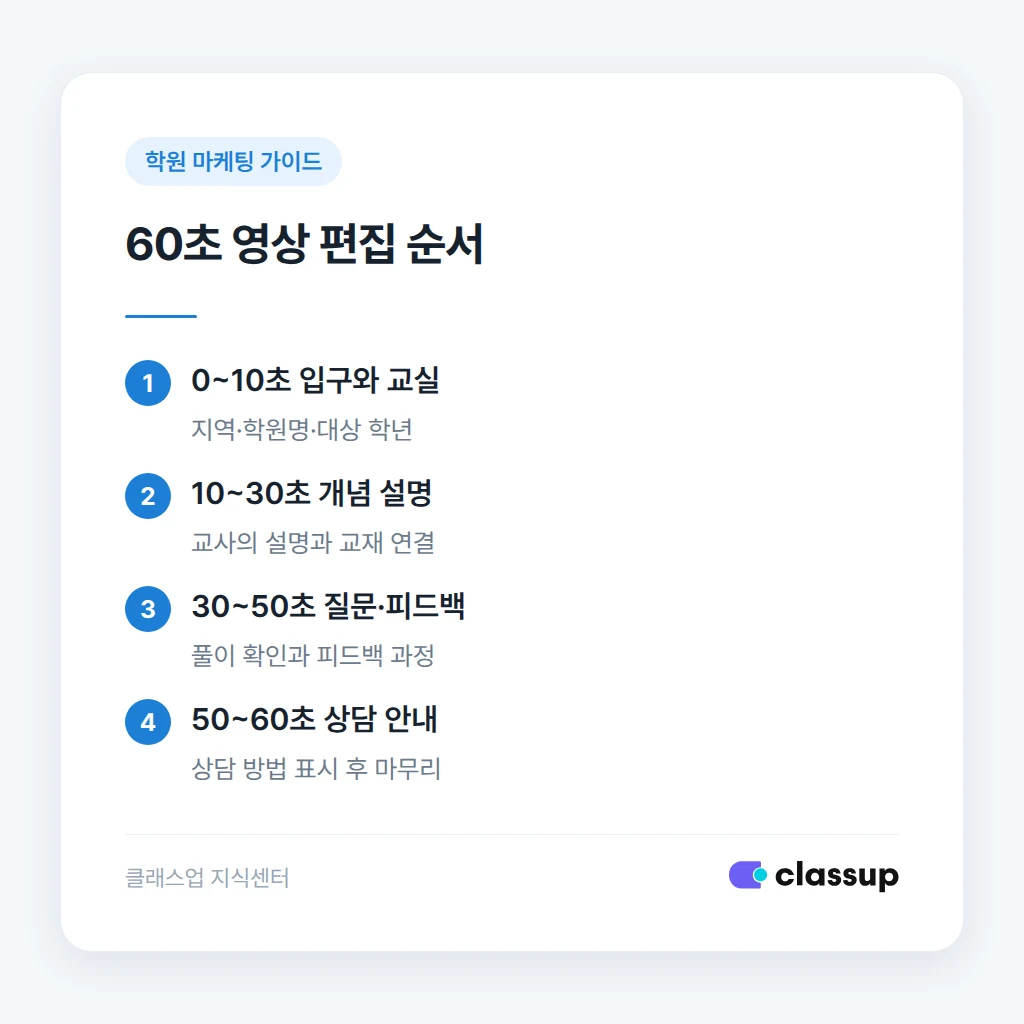
- 0~10초: 입구와 교실을 보여주고 지역·학원명·대상 학년을 적습니다.
- 10~30초: 교사가 개념을 설명하는 모습과 교재를 연결합니다.
- 30~50초: 질문을 받고 풀이를 확인한 뒤 피드백하는 과정을 담습니다.
- 50~60초: 상담 방법을 화면에 표시하고 짧은 안내로 마칩니다.
자막은 한 화면에 한 메시지만 두세요. ‘체계적인 맞춤 관리’보다 ‘틀린 문제는 풀이 과정을 함께 확인합니다’처럼 영상 속 행동을 설명하면 이해하기 쉽습니다. 게시물 설명과 연결 페이지에도 같은 상담 경로를 적어두세요.
복사해서 쓰는 마무리 문구
우리 아이에게 맞는 수업인지 궁금하신가요? 상담을 신청하실 때 학년과 배우고 싶은 과목을 남겨주세요. 현재 학습 상황을 듣고 수업 방식을 안내해 드리겠습니다.
🔎 학생 얼굴 없이도 수업을 보여줄 수 있습니다
학생이 등장하지 않아도 교사의 설명과 피드백 방식은 전달할 수 있습니다. 촬영을 위한 시연은 실제 수업처럼 오해하게 소개하지 않고, 필요하면 화면에 ‘수업 방식 시연’이라고 표시하세요.
| 촬영 상황 | 선택할 장면 |
|---|---|
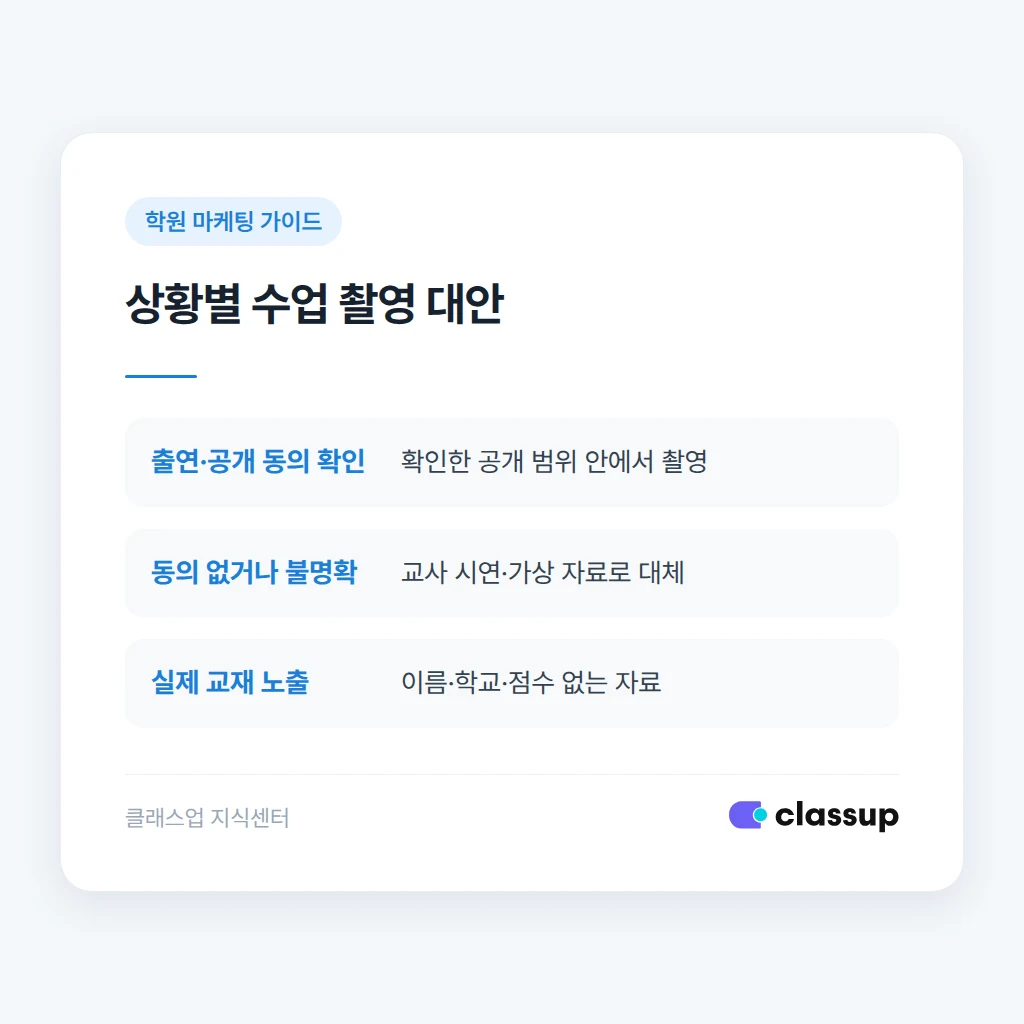
| 출연·공개 동의 확인 | 확인한 공개 범위 안에서 수업 장면 촬영 |
| 동의가 없거나 불명확 | 교사 시연과 가상 학습 자료로 대체 |
| 실제 교재를 보여줄 때 | 이름·학교·점수가 없는 촬영용 자료 사용 |
얼굴을 가렸더라도 목소리, 이름표, 교복이나 게시판으로 학생을 알아볼 수 있습니다. 학생이 나오는 경우에는 학생·보호자에게 촬영 목적과 게시 채널을 설명하고 동의 범위를 확인하세요. 판단이 어려운 촬영은 식별 가능한 장면을 빼고 진행하는 것이 좋습니다.
배경에서 놓치기 쉬운 것
- 책상 위: 출석부, 상담 기록, 이름이 적힌 시험지를 치웁니다.
- 화면과 소리: 컴퓨터 알림, 학생 이름을 부르는 목소리까지 확인합니다.
- 배경 음악: 게시할 채널에서 홍보용으로 사용할 수 있는 음원인지 확인합니다.
✅ 게시 전, 이 목록으로 마지막 확인을 하세요
편집을 마치면 휴대폰에서 소리를 끄고 한 번, 소리를 켜고 한 번 재생해 보세요. 자막만으로 학원의 대상과 수업 방식을 알 수 있는지, 말소리가 묻히지 않는지 각각 확인할 수 있습니다.
학원 소개 영상 게시 점검표
- □ 네 장면: 입구·설명·피드백·상담 안내가 들어갔습니다.
- □ 실제 운영: 자막의 수업 방식과 대상 학년이 현재 운영과 같습니다.
- □ 출연과 배경: 동의 범위와 이름·얼굴·목소리 노출을 확인했습니다.
- □ 읽기와 듣기: 작은 화면에서도 자막이 읽히고 설명이 들립니다.
- □ 상담 연결: 게시물의 상담 링크나 연락처를 직접 눌러 확인했습니다.


