클래스업 사용 가이드클래스업 사용 가이드
알림톡 발송 포인트가 갑자기 많이 줄었을 때 발송 내역 확인하는 방법
알림톡 발송 포인트가 평소보다 빠르게 줄었다면, 메뉴 [알림톡 관리 > 발송 내역]에서 날짜별 발송 건수와 실패 건을 먼저 확인하세요. 특히 발송 실패도 포인트가 차감되는 경우가 있어, 재발송이 반복되면 포인트 소진 속도가 눈에 띄게 빨라집니다. 원장님이 직접 보낸 적 없는데 포인트가 줄었다면 자동 발송 설정(결석 알림, 미납 안내 등)이 켜져 있는지부터 점검해야 합니다.
요약
- 발송 내역에서 실패 건과 재발송 건을 가장 먼저 확인합니다
- 자동 발송 설정(결석·미납·일정 변경 알림)이 중복 발송을 만드는 경우가 많습니다
- 글자 수 초과로 알림톡이 문자(SMS/LMS)로 대체 발송되면 포인트 차감 단가가 달라집니다
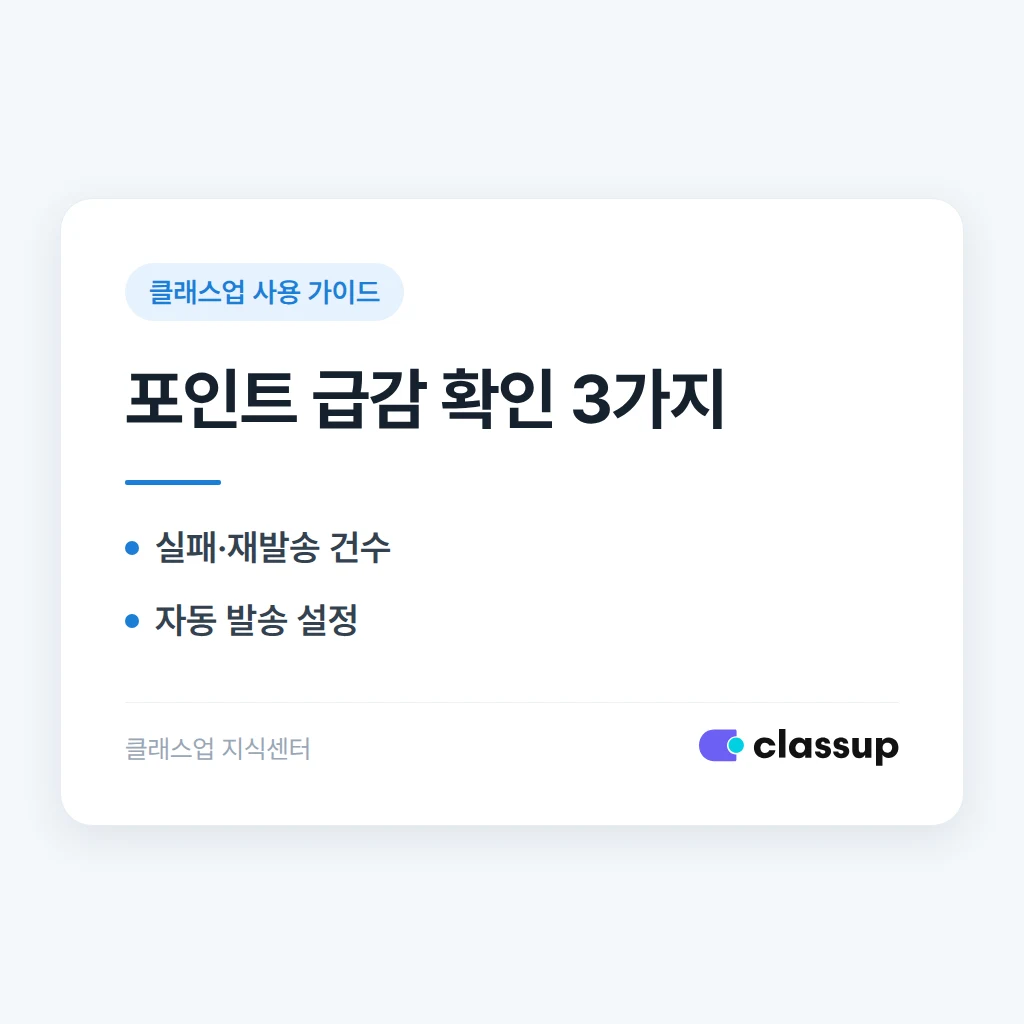
🔍 발송 내역에서 먼저 봐야 할 세 가지
포인트 차감 원인을 찾을 때는 전체 건수보다 실패율과 대체 발송 비율을 먼저 봐야 합니다. 성공한 발송만 보면 원인이 묻힙니다.
발송 내역 확인 순서
- 기간: 포인트가 줄기 시작한 날짜를 기준으로 전후 3일을 비교합니다
- 실패 건수: 수신 거부, 번호 오류로 인한 실패 발송이 몰려 있는지 확인합니다
- 발송 유형: 알림톡인지 대체문자(SMS/LMS)인지 구분해서 봅니다
⚠️ 흔히 놓치는 원인: 자동 발송 중복
수동 발송 기록은 원장님이 기억하지만, 자동 발송은 설정해 둔 사실 자체를 잊는 경우가 많습니다. 결석 알림이 학생 1명당 보호자 2명에게 중복 발송되도록 설정돼 있으면, 결석이 잦은 달에는 포인트 소진이 평소의 2배 가까이 뜁니다.
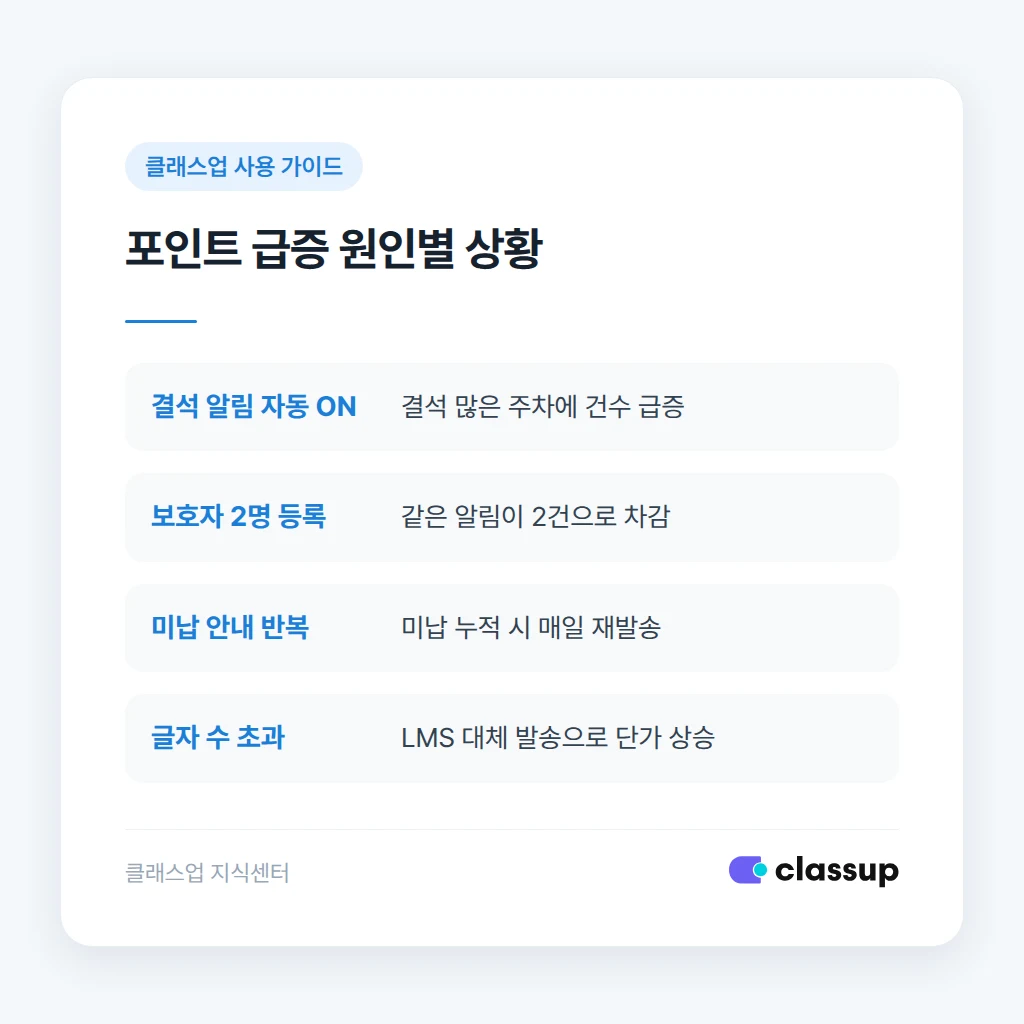
| 상황 | 실제로 벌어지는 일 |
|---|---|
| 결석 알림 자동 발송 ON | 결석이 많은 주차(시험 기간, 환절기)에 발송 건수 급증 |
| 보호자 연락처 2개 등록 | 같은 알림이 1건이 아니라 2건으로 차감 |
| 미납 안내 반복 설정 | 미납 학생이 쌓이면 매일 자동 재발송으로 누적 차감 |
| 템플릿 글자 수 초과 | 알림톡 대신 LMS로 대체 발송되어 건당 단가 상승 |
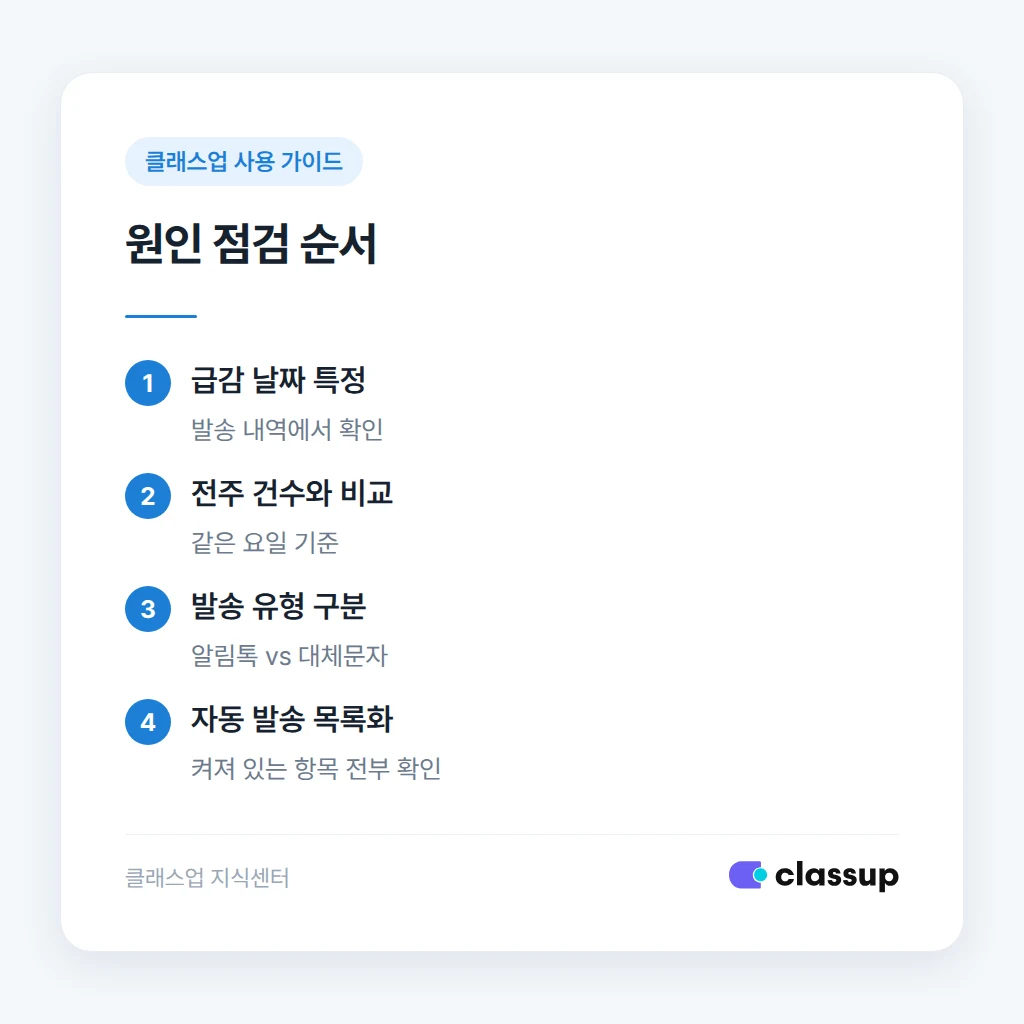
📋 포인트 소진 속도를 점검하는 순서
막연히 발송 내역을 넘겨보기보다, 아래 순서대로 확인하면 원인을 빠르게 좁힐 수 있습니다.
- [알림톡 관리 > 발송 내역]에서 포인트가 급감한 날짜를 특정합니다
- 해당 날짜의 발송 건수를 전주 같은 요일과 비교합니다
- 발송 유형(알림톡/대체문자)별 건수를 나눠서 봅니다
- 자동 발송 메뉴에서 켜져 있는 항목을 전부 목록화합니다
- 중복 수신자(같은 학생에 보호자 2명 이상)가 있는지 확인합니다
✉️ 보호자에게 안내할 때 쓰는 문구
발송 원인을 확인한 뒤, 중복 발송이 불필요했던 보호자에게는 수신 설정을 간단히 안내하는 것이 좋습니다.
안내 문구 예시
안녕하세요, OOO 학원입니다. 결석·공지 알림이 두 분께 중복으로 발송되고 있어 안내드립니다. 보호자님 중 수신받으실 한 분만 남기고 싶으시면 말씀 주시면 바로 조정해 드리겠습니다. 감사합니다.
✅ 점검 체크리스트
포인트 급감 시 확인 순서
- 발송 내역에서 급감 날짜와 전주 대비 건수를 비교했다
- 실패·재발송 건이 몰려 있는지 확인했다
- 자동 발송(결석·미납·일정 변경) 설정을 전부 목록화했다
- 보호자 중복 수신자가 있는지 확인했다
- 템플릿 글자 수 초과로 대체문자 발송되는 항목이 있는지 확인했다


