클래스업에서 학생 생년월일을 잘못 입력했을 때 일괄 수정하는 방법
학생 생년월일을 잘못 입력했다면 학생 관리 메뉴에서 해당 학생을 열어 생년월일 칸만 수정 후 저장하면 됩니다. 여러 명을 한 번에 고쳐야 한다면 엑셀 일괄 업로드 기능으로 명단을 내려받아 생년월일 열만 고친 뒤 다시 업로드하는 방법이 빠릅니다. 신입생 등록 시즌에 엑셀로 명단을 받아 한꺼번에 입력하다 보면 연도나 월일이 밀려 들어가는 실수가 자주 생기는데, 이걸 한 명씩 고치려다 시간을 다 쓰는 원장님이 많습니다.
요약
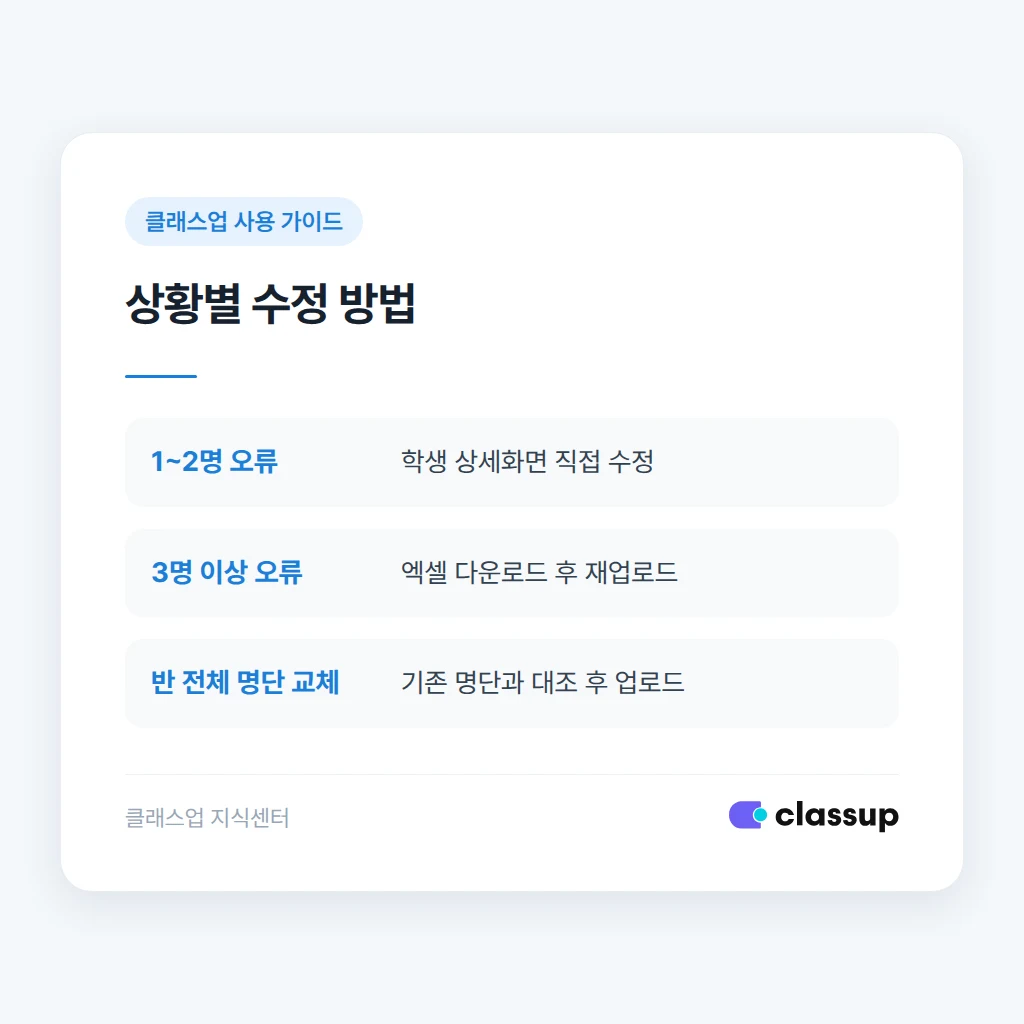
- 1~2명이면 학생 상세 화면에서 생년월일만 바로 수정하면 됩니다
- 3명 이상이면 엑셀 다운로드 → 생년월일 열 수정 → 재업로드로 일괄 처리합니다
- 생년월일은 수납·알림·증명서 발급과 연결되므로 수정 후 관련 내역을 함께 확인해야 합니다

🔍 생년월일 오류, 왜 자주 생기나
신입생 접수철에 학부모가 보내준 신청서를 보고 담당 선생님이 직접 입력하다 보면 연도만 틀리거나 월일이 서로 바뀌는 실수가 흔합니다. 특히 음력 생일을 그대로 적어 보내는 학부모가 있어 양력으로 환산하지 않고 그대로 입력하는 경우도 있습니다.
흔히 틀리는 지점
- 월/일이 서로 바뀌는 경우 — 신청서 양식이 월일 순인지 일월 순인지 확인하지 않고 그대로 입력
- 연도만 한 살 차이 — 접수 시점 나이로 역산하다 생일이 지났는지 안 지났는지 헷갈려서 발생
- 음력 생일을 그대로 입력 — 양력 변환 없이 숫자만 옮겨 적음
✏️ 한두 명만 틀렸을 때 수정하는 방법
틀린 학생이 1~2명이라면 엑셀을 거칠 필요 없이 학생 관리 화면에서 해당 학생을 검색해 상세 정보로 들어가 생년월일 칸만 고쳐 저장하면 바로 반영됩니다.
- 학생 관리 메뉴에서 이름 또는 연락처로 학생을 검색합니다
- 학생 상세 화면에서 생년월일 항목을 클릭해 올바른 날짜로 변경합니다
- 저장 버튼을 눌러 반영하고, 학부모 앱에 표시되는 정보도 함께 확인합니다
📊 여러 명을 한꺼번에 고쳐야 할 때
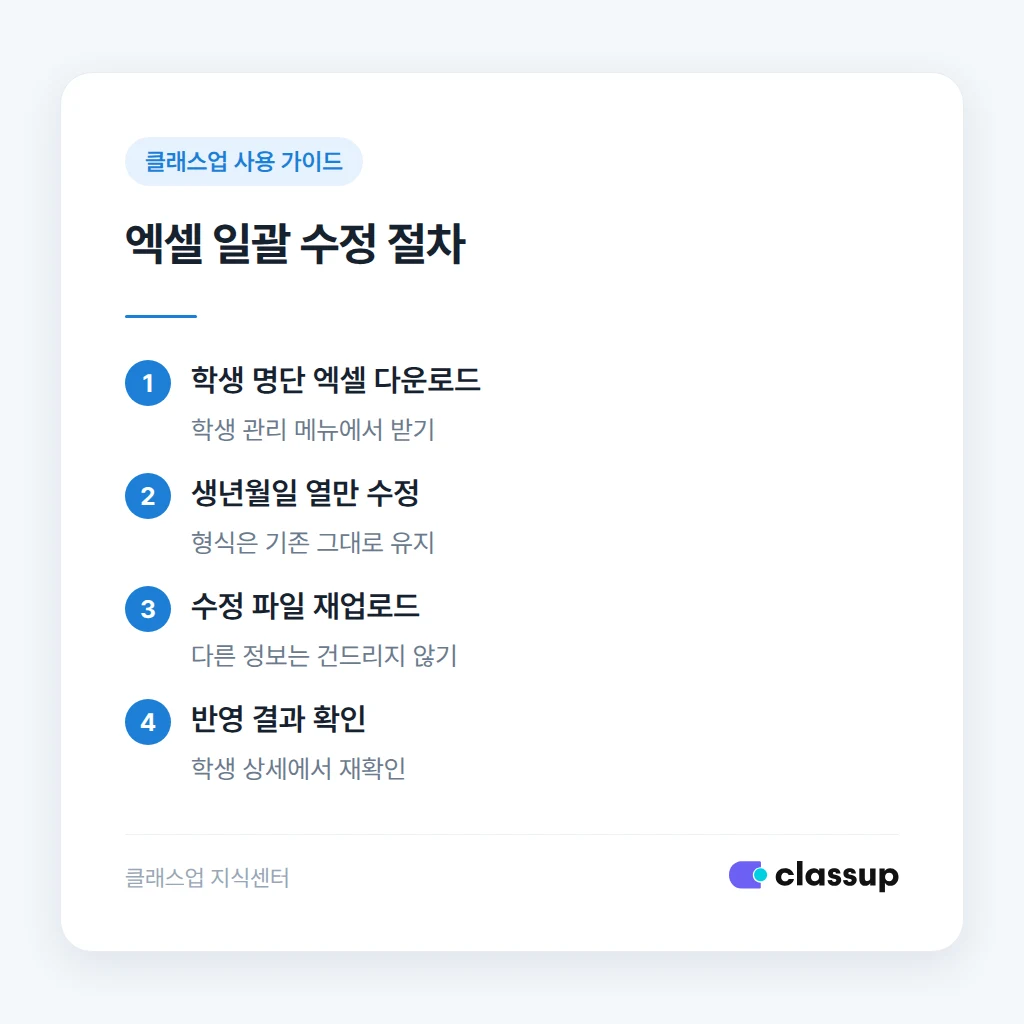
신입생 명단 전체를 다시 입력하다 생년월일이 통째로 틀린 경우처럼 3명 이상을 고쳐야 한다면 엑셀 일괄 업로드가 훨씬 빠릅니다. 클래스업 학생 관리 메뉴의 엑셀 다운로드로 현재 등록된 명단을 받아, 생년월일 열만 고친 뒤 그대로 재업로드하면 됩니다.
| 상황 | 권장 방법 | 이유 |
|---|---|---|
| 틀린 학생이 1~2명 | 학생 상세 화면에서 직접 수정 | 엑셀 왕복보다 빠르고 오류 위험 없음 |
| 틀린 학생이 3명 이상 | 엑셀 다운로드 → 수정 → 재업로드 | 한 번에 반영돼 누락·중복 위험이 적음 |
| 반 전체 명단을 새로 받은 경우 | 엑셀 재업로드 전 기존 명단과 대조 | 재원생 정보가 덮어써지는 사고 방지 |
업로드 전 확인할 것
- 엑셀의 학생 고유 번호(ID) 열은 절대 지우지 않기 — 지우면 새 학생으로 중복 등록될 수 있습니다
- 생년월일 형식은 기존 양식 그대로(예: YYYY-MM-DD) 유지
- 수정한 열 외 다른 정보는 건드리지 않기
⚠️ 생년월일을 고친 뒤 꼭 같이 확인할 것
생년월일은 나이 기준 반 배정, 생일 알림, 증명서 발급과 연결되어 있어 날짜만 고치고 끝내면 안 됩니다. 수정 후 학부모 앱에 보이는 생일 알림이나 증명서에 찍히는 생년월일도 함께 확인하는 것이 좋습니다.
학부모 안내 문구 예시
안녕하세요, OOO 학생 생년월일 입력이 잘못되어 정정해드렸습니다. 확인 부탁드리며 혹시 다른 정보도 변경이 필요하시면 말씀해 주세요.
✅ 정리 체크리스트
생년월일 오류 수정 전 확인
- 틀린 학생 수가 1~2명인지 3명 이상인지 먼저 확인했나요
- 엑셀 업로드 시 학생 고유 번호 열을 지우지 않았나요
- 수정 후 생일 알림·증명서에 반영된 날짜를 확인했나요
- 정정 사실을 학부모에게 안내했나요


