출결용 학생 QR코드나 PIN번호를 대량으로 발급받는 방법
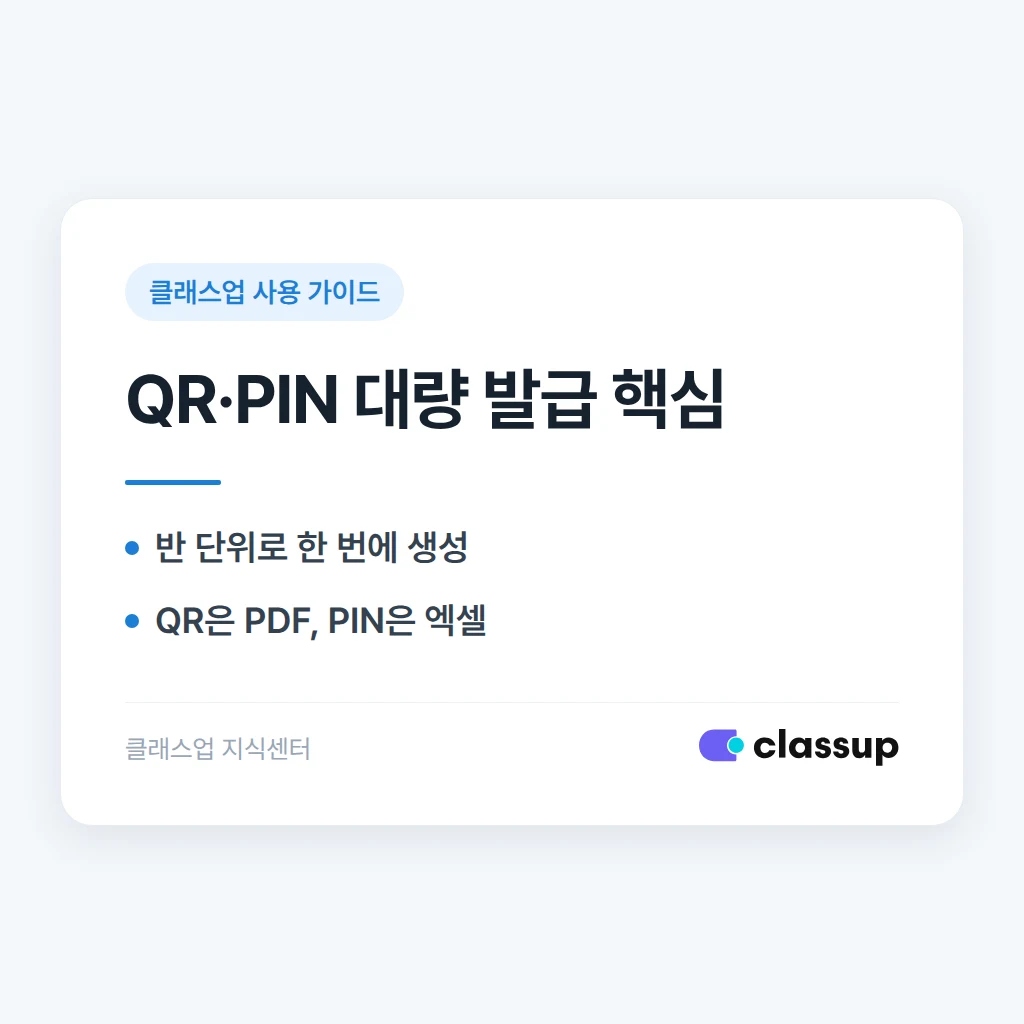
출결용 학생 QR코드나 PIN번호는 학생 명단을 엑셀로 올리면 한 번에 자동 발급됩니다. 반 배정이나 이름을 일일이 입력할 필요 없이, 기존에 등록된 학생 정보를 기준으로 코드가 생성되는 방식입니다. 신학기에 50명, 100명씩 한꺼번에 등록해야 하는 원장이라면 이 방법 하나로 발급 시간을 줄일 수 있습니다.
새 학기 개강 직전이나 분원을 새로 열 때 학생이 한꺼번에 몰리면, 한 명씩 QR코드를 찍어주거나 PIN을 불러주는 것만으로도 하루가 다 갑니다. 아래 순서대로 하면 이 작업을 30분 안에 끝낼 수 있습니다.
이것부터 보세요
- 학생 명단을 올리면 QR코드와 PIN이 한 번에 같이 생성됩니다
- PIN은 4자리 숫자로 생성되며 출입 단말에서 바로 입력 방식으로 쓸 수 있습니다
- QR코드는 PDF로 묶어 인쇄해 나눠주는 방식이 분실·재발급 관리에 가장 편합니다
📋 발급 전에 먼저 확인할 것
대량 발급은 학생 등록이 끝난 뒤에만 가능합니다. 등록 전 명단만 가지고 QR을 먼저 뽑을 수는 없으니, 반 배정과 학생 기본정보 입력을 먼저 마쳐야 합니다.
발급 전 체크
- 학생 이름, 반 배정이 전부 끝났는지 확인
- 중복 이름이 있는 경우 생년월일이나 학부모 연락처로 구분 등록
- 출결 단말이 QR 인식형인지 PIN 입력형인지 먼저 확인
🔢 QR코드와 PIN, 뭐가 다른가
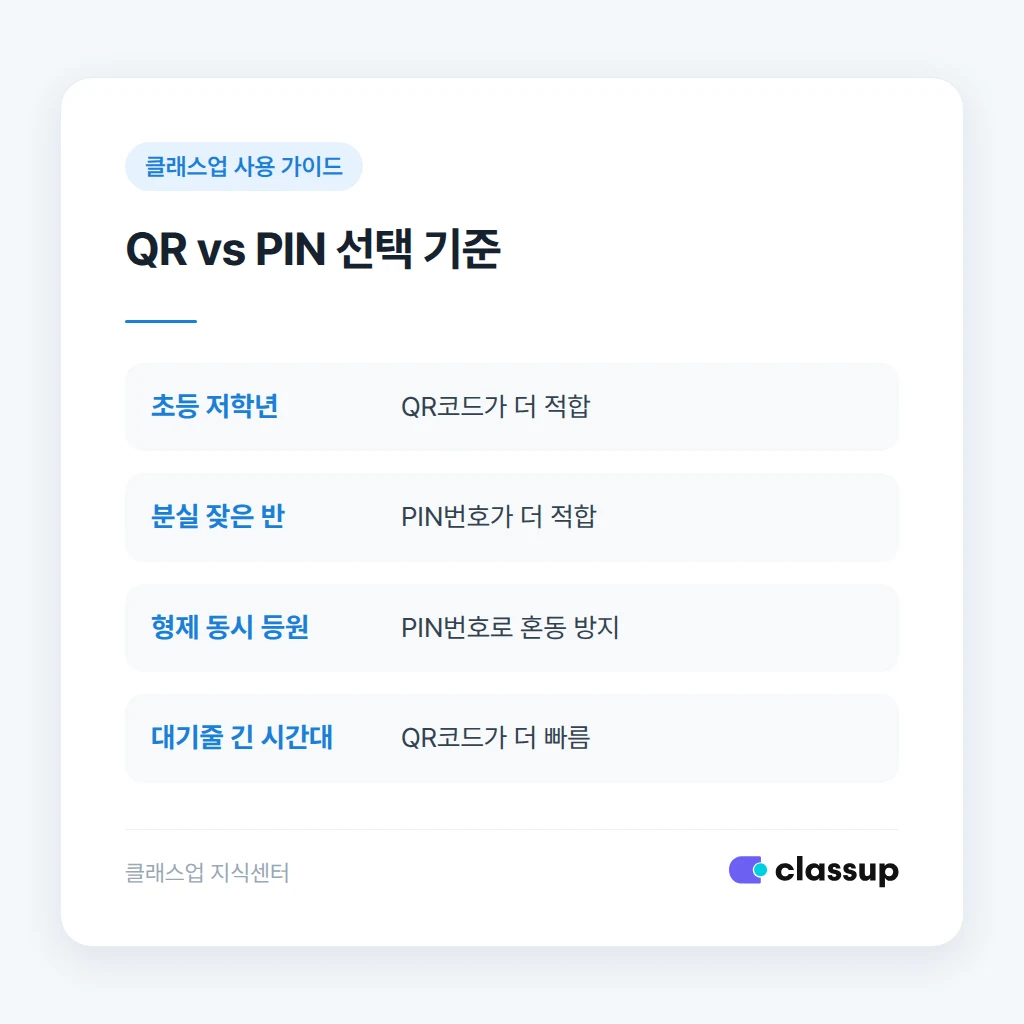
두 방식은 같은 학생 데이터에서 동시에 생성되지만, 운영 상황에 따라 더 잘 맞는 쪽이 갈립니다. 아래 표로 바로 판단하실 수 있습니다.
| 상황 | 더 적합한 방식 | 이유 |
|---|---|---|
| 초등 저학년 위주 학원 | QR코드 | 숫자 입력보다 카드를 대는 동작이 쉬움 |
| 카드·목걸이 분실이 잦은 반 | PIN번호 | 분실해도 그 자리에서 번호만 외워 다시 입력 가능 |
| 형제가 같은 학원에 다님 | PIN번호 | QR 카드가 섞여도 번호 입력은 혼동 없음 |
| 단말기 앞 대기줄이 긴 시간대 | QR코드 | 태그 한 번으로 처리돼 입력 시간보다 빠름 |
🖨️ 대량 발급 실제 절차
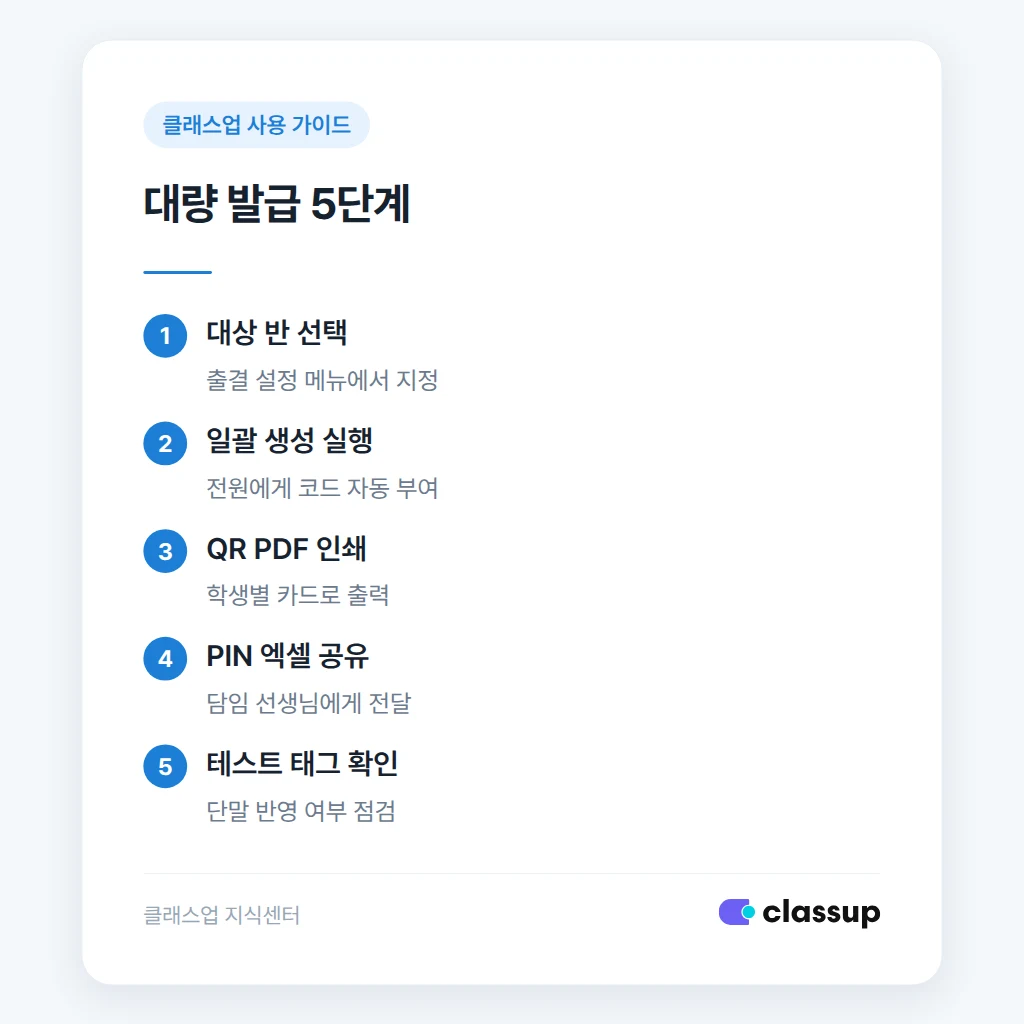
클래스업 관리자 화면에서는 출결 설정 메뉴에서 반 단위로 선택해 한 번에 뽑을 수 있습니다. 순서는 다음과 같습니다.
- 관리자 화면 출결 설정에서 대상 반(또는 전체 학생)을 선택합니다
- QR/PIN 일괄 생성을 누르면 등록된 학생 전원에게 코드가 자동 부여됩니다
- 생성된 결과를 PDF로 내려받아 학생별 카드 형태로 인쇄합니다
- PIN번호는 같은 화면에서 목록 엑셀 다운로드로 뽑아 담임 선생님에게 공유합니다
- 출입 단말기에 새 학생 데이터가 반영됐는지 테스트 태그 1건으로 확인합니다
⚠️ 흔히 틀리는 지점
일괄 발급 후 가장 많이 발생하는 문제는 단말기 동기화 지연입니다. 코드는 생성됐지만 출입 단말에 반영되기까지 시간이 걸릴 수 있어, 발급 직후 바로 등원시키면 인식 오류로 오해받는 경우가 많습니다.
자주 생기는 오류와 대처
- 이름이 같은 학생의 QR이 바뀌어 전달된 경우 → 발급 직후 담임이 이름·반을 재확인 후 배포
- 전학·퇴원 학생의 코드가 살아있는 채로 방치된 경우 → 퇴원 처리 시 코드 비활성화를 함께 체크
- 발급 직후 태그가 안 찍히는 경우 → 단말 재시작 후 1~2분 내 재시도
✉️ 학부모 안내는 이렇게
코드를 나눠주는 것만큼 중요한 건 학부모에게 사용법을 미리 알리는 것입니다. 안내 없이 카드만 보내면 분실 시 재발급 문의가 한꺼번에 몰립니다.
안내 문구 예시
안녕하세요, OO학원입니다. 자녀분의 출결용 QR카드를 함께 보내드립니다. 등원·하원 시 입구 단말기에 태그해 주시면 자동으로 알림이 발송됩니다. 카드를 분실하신 경우에는 학원으로 연락 주시면 PIN번호로 임시 출결 처리 후 재발급해 드립니다.
✅ 정리 체크리스트
발급 전후 점검
- 학생 등록·반 배정을 먼저 완료했는지 확인
- 출결 설정 메뉴에서 반 단위 일괄 생성 실행
- QR은 PDF 인쇄, PIN은 엑셀 공유로 배포
- 발급 직후 테스트 태그 1건으로 단말 반영 확인
- 퇴원·전학 학생은 코드 비활성화 함께 처리
- 학부모에게 분실 시 PIN 대체 안내 문자 발송


