클래스업 사용 가이드클래스업 사용 가이드
학생 벌점을 엑셀로 한 번에 일괄 입력하는 방법
학생 20명의 벌점을 한 명씩 클릭해 입력하면 30분이 걸리지만, 엑셀 업로드를 쓰면 같은 작업이 3분이면 끝납니다. 클래스업 학생 관리 메뉴에서 엑셀 양식을 내려받아 벌점 사유와 점수를 채운 뒤 그대로 올리기만 하면 됩니다.
월말에 출결·과제 미제출 벌점을 몰아서 정리하는 원장님이라면, 이 방법으로 반복 작업 시간을 크게 줄일 수 있습니다.
이것부터 보세요
- 학생 관리 > 벌점 메뉴에서 엑셀 양식 다운로드 후 작성하면 됩니다
- 학생 식별은 이름이 아니라 학생 ID(고유번호) 열로 해야 동명이인 오류가 없습니다
- 업로드 전 미리보기 화면에서 반영될 벌점 합계를 한 번 더 확인하세요

📋 엑셀 양식, 이렇게 채우면 됩니다
학생 관리 > 벌점 메뉴 상단의 양식 다운로드 버튼을 누르면 필요한 열이 이미 만들어진 파일이 내려받아집니다. 열을 새로 만들거나 순서를 바꾸면 업로드 시 오류가 나므로 그대로 씁니다.
양식 필수 열 4가지
- 학생ID — 학생 상세 페이지 상단에 표시된 고유번호
- 벌점일자 — YYYY-MM-DD 형식으로 입력
- 벌점 사유 — 지각, 과제 미제출 등 짧게
- 점수 — 마이너스 없이 숫자만 (예: 1, 2, 5)
⚠️ 흔히 틀리는 지점
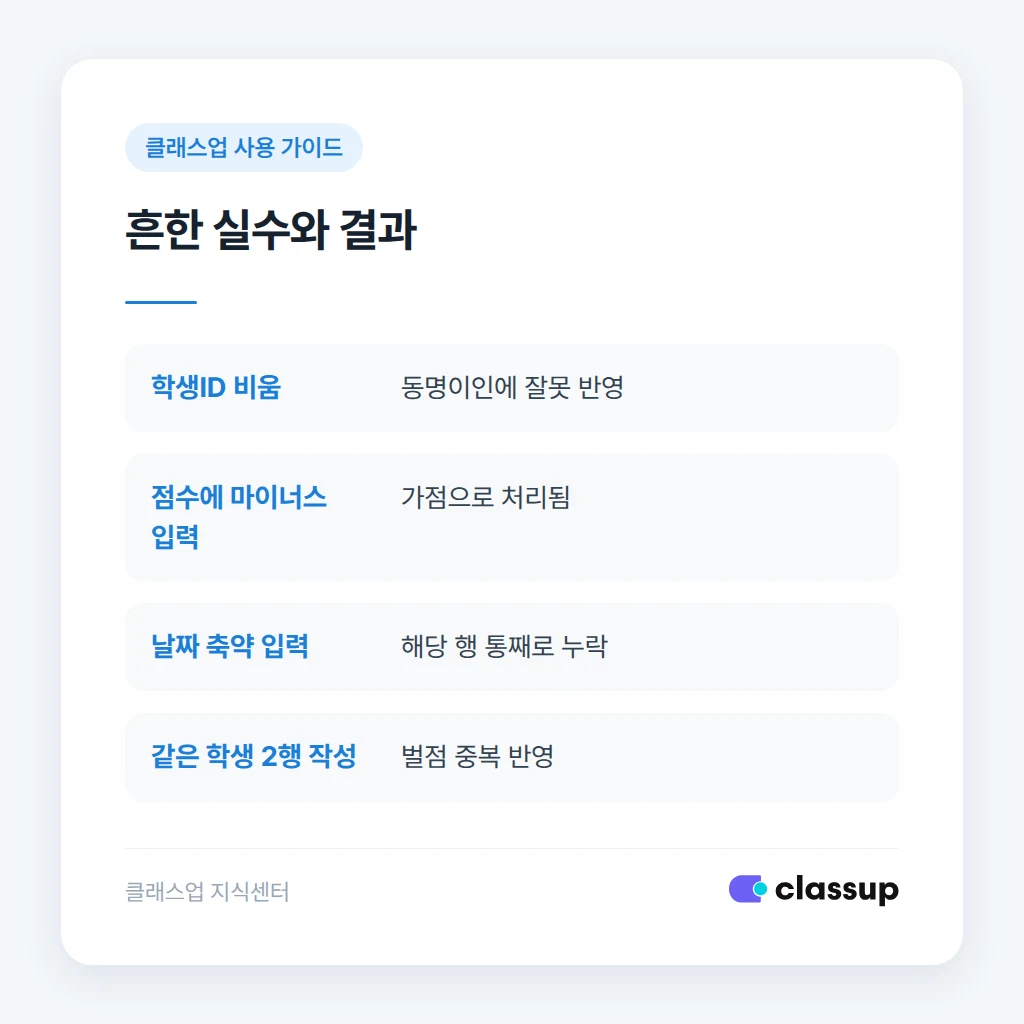
이름으로 학생을 구분하려다 동명이인 반에서 엉뚱한 학생에게 벌점이 붙는 사고가 자주 생깁니다. 반드시 학생ID 열을 채워야 합니다.
| 실수 | 실제로 벌어지는 일 | 해결 방법 |
|---|---|---|
| 학생ID를 비워두고 이름만 기재 | 업로드 자체가 거부되거나 동명이인에게 잘못 반영됨 | 학생 상세 페이지에서 ID 복사해 붙여넣기 |
| 점수 칸에 마이너스(-1) 입력 | 가점으로 처리되어 벌점이 오히려 차감됨 | 양수만 입력, 감점 여부는 시스템이 자동 처리 |
| 날짜를 26.9.28처럼 축약 입력 | 날짜 인식 오류로 해당 행 전체가 누락 | 2026-09-28 형식으로 통일 |
| 같은 학생에게 같은 날짜로 2행 작성 | 중복 입력으로 벌점이 두 번 쌓임 | 합산해서 한 행으로 정리 |

🔼 업로드부터 반영까지 순서
파일을 올리자마자 바로 반영되지 않고, 미리보기 단계에서 한 번 검토할 기회가 주어집니다. 이 단계를 건너뛰지 않는 것이 중요합니다.
- 학생 관리 > 벌점 > 엑셀 업로드 버튼 클릭
- 작성한 파일 선택 후 업로드
- 미리보기 화면에서 학생 이름·점수·합계 확인
- 오류 행이 있으면 빨간색으로 표시되므로 해당 행만 수정 후 재업로드
- 내용 확인 후 반영하기 버튼 클릭
💬 반영 후 학부모 안내는 이렇게
벌점이 한꺼번에 반영되면 학부모 문의도 한꺼번에 들어올 수 있습니다. 반영 당일 안에 안내 문구를 함께 보내는 것이 좋습니다.
그대로 보내셔도 됩니다
안녕하세요, ○○학원입니다. 9월 벌점 내역이 정리되어 반영되었습니다. 자녀분 벌점 내역은 학부모 앱 > 학습 현황에서 바로 확인하실 수 있으며, 문의사항은 학원으로 연락 주시면 안내드리겠습니다.
✅ 업로드 전 마지막 점검
체크리스트
- 학생ID 열이 전부 채워져 있는지 확인했다
- 날짜 형식(YYYY-MM-DD)이 통일되어 있다
- 점수 칸에 마이너스 기호가 없다
- 같은 학생·같은 날짜 중복 행이 없다
- 미리보기에서 벌점 합계를 눈으로 한 번 더 확인했다


