클래스업 사용 가이드클래스업 사용 가이드
완납 처리된 결제를 취소하고 모바일 결제 링크를 다시 보내는 방법
학원 관리 프로그램에서 완납으로 처리된 결제를 취소하려면 결제 내역에서 해당 건을 선택해 결제취소 처리를 한 뒤, 결제 상태를 미납으로 되돌리고 모바일결제 링크 재전송 버튼으로 다시 보내면 됩니다. 수강생 변경이나 카드 승인 오류로 완납이 잘못 찍히는 경우가 생각보다 자주 있어서, 순서를 한 번만 익혀두면 다음부터는 1분이면 끝납니다.
문제는 취소 버튼을 누른 뒤 "그다음엔 뭘 해야 하지?"에서 막히는 경우가 많다는 점입니다. 아래 순서대로 진행하면 됩니다.
빠르게 정리하면
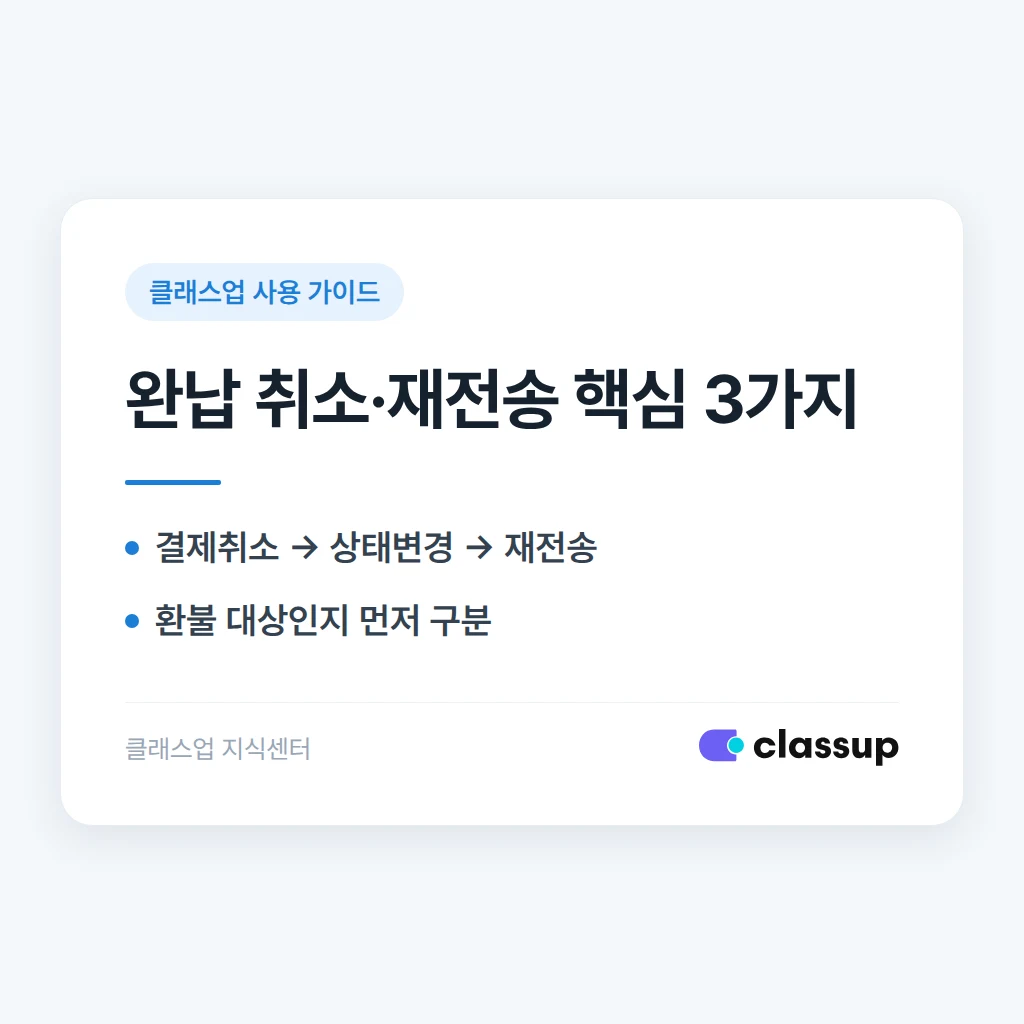
- 완납 취소는 결제취소 → 상태 변경 → 링크 재전송, 세 단계로 끝납니다
- 취소 원인에 따라 재전송만 하면 되는 경우와 환불부터 해야 하는 경우가 다릅니다
- 취소만 하고 재전송을 잊으면 수강생이 결제 안 된 채로 수업을 듣게 됩니다
📌 완납 취소가 필요한 상황, 원인별로 처리 방법이 다릅니다
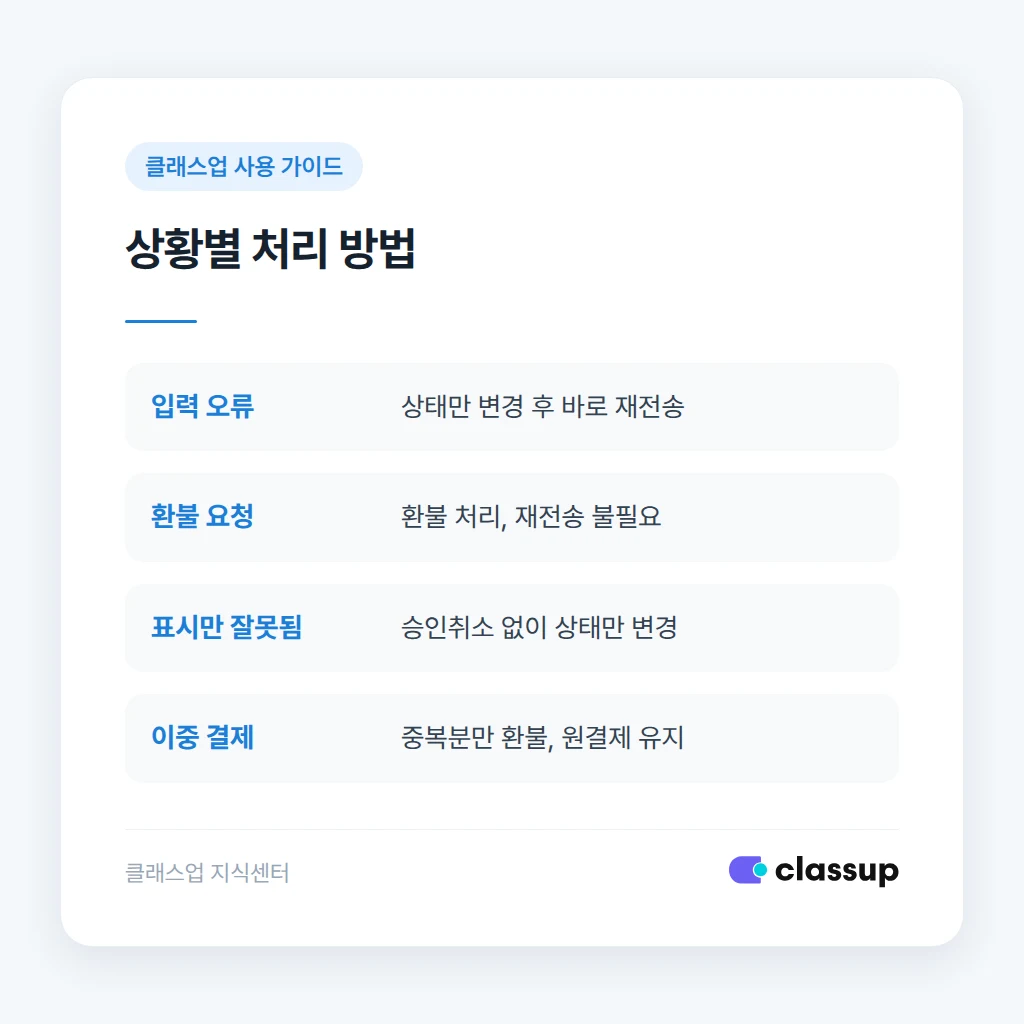
완납을 취소하는 이유는 다 비슷해 보여도 처리 방법은 꽤 다릅니다. 원인을 먼저 구분해야 뒤에서 환불 처리를 또 해야 하는 일이 생기지 않습니다.
| 상황 | 처리 방법 |
|---|---|
| 금액·수강생 입력 오류 | 결제취소 후 상태만 미납으로 변경, 링크 바로 재전송 |
| 학부모가 수업 전 환불 요청 | 결제취소와 동시에 환불 처리 선택, 재전송 불필요 |
| 카드 승인은 됐는데 완납 표시만 잘못됨 | 카드사 승인취소 없이 시스템상 상태만 변경 후 재전송 |
| 결제수단 오류로 이중 결제 | 중복분만 환불 처리, 원결제는 완납 유지 |
🔄 완납 결제 취소하는 순서
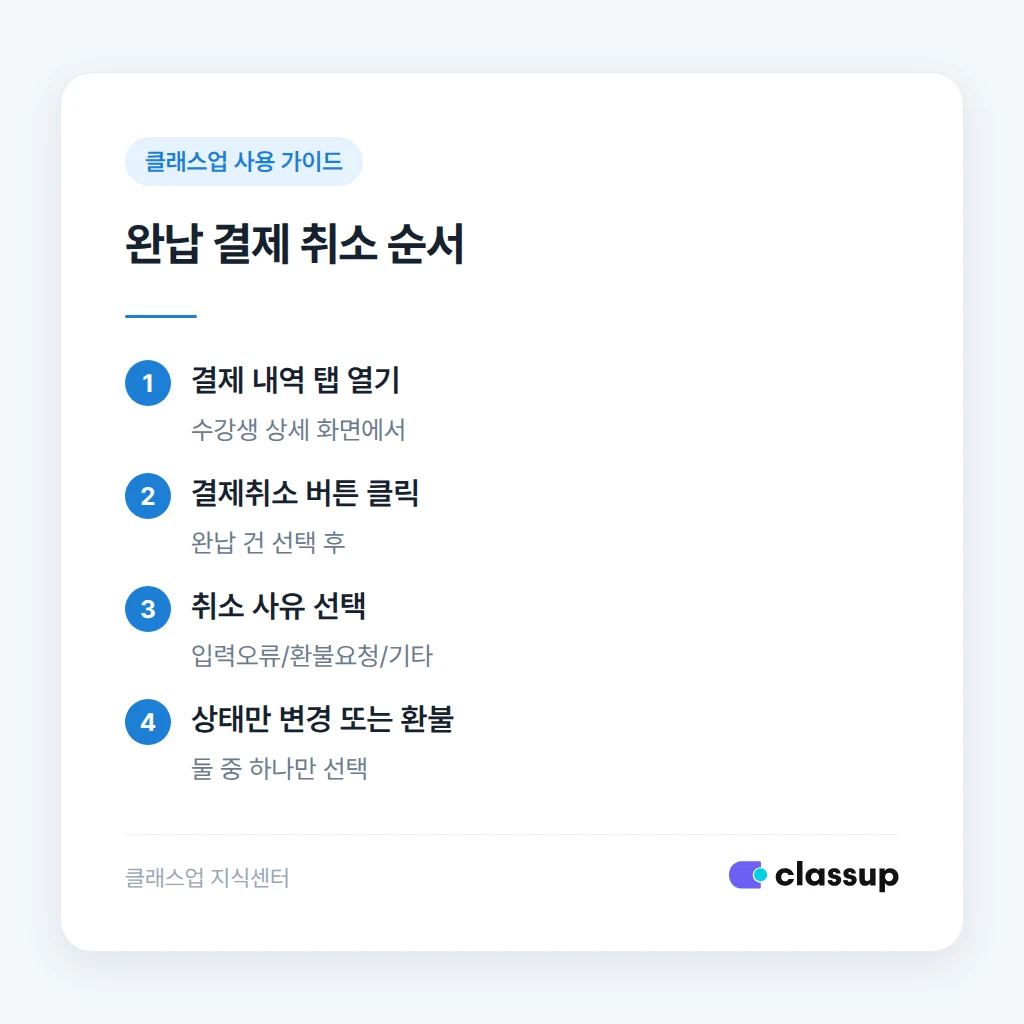
수강생의 결제 내역 화면에서 바로 처리할 수 있습니다. 환불이 필요 없는 단순 오류라면 아래 순서가 가장 빠릅니다.
- 수강생 상세 화면에서 결제 내역 탭을 엽니다
- 완납으로 표시된 건을 선택하고 결제취소 버튼을 누릅니다
- 취소 사유를 선택합니다 (입력오류 / 환불요청 / 기타)
- 환불 처리가 필요 없다면 상태만 변경을 선택해 미납으로 되돌립니다
📱 모바일 결제 링크 다시 보내는 방법
취소한 결제 건은 상태가 미납으로 바뀌면 바로 옆에 재전송 버튼이 활성화됩니다.
- 결제 내역에서 미납으로 바뀐 건의 모바일결제 링크 재전송 버튼을 누릅니다
- 전송 채널을 선택합니다 (문자 / 알림톡 중 학부모가 주로 확인하는 쪽)
- 발송 전 금액과 수강생명을 한 번 더 확인합니다
- 전송 후 결제 내역에서 미결제 상태로 남아있는지 확인합니다
⚠️ 흔히 틀리는 지점
취소 처리까지는 다들 잘 하는데, 그 다음에서 자주 어긋납니다.
이런 순서로 하면 사고가 납니다
- 취소만 하고 재전송을 안 보냄 — 수강생은 결제 안 된 채로 수업을 계속 듣게 됩니다
- 환불 처리와 상태 변경을 같이 체크 — 중복 환불로 이어질 수 있어 둘 중 하나만 선택해야 합니다
- 재전송 후 금액 미확인 — 수강료 변경 중이던 건이면 이전 금액 그대로 나갑니다
✉️ 학부모에게 보내는 안내 문구
재전송만 덜렁 보내면 학부모가 "또 결제하라는 거냐"며 문의가 들어옵니다. 짧게 사유를 붙여 보내는 것이 좋습니다.
복사해서 쓰는 문구
안녕하세요, [학원명]입니다. 결제 내역 확인 중 처리 오류가 있어 기존 결제를 취소하고 결제 링크를 다시 보내드립니다. 번거롭게 해드려 죄송하며, 링크로 결제를 다시 진행해 주시면 됩니다. 문의사항 있으시면 언제든 연락 주세요.
✅ 정리 체크리스트
완납 취소 전 이것만 확인하세요
- 취소 원인이 환불 대상인지 입력 오류인지 먼저 구분했는가
- 환불 처리와 상태 변경을 중복 선택하지 않았는가
- 재전송 전 금액과 수강생명을 다시 확인했는가
- 재전송 후 결제 내역이 미결제 상태로 남아있는지 확인했는가
- 학부모에게 취소 사유를 간단히 안내했는가


