클래스업 사용 가이드클래스업 사용 가이드
수업 관리 화면에서 수업을 강사별로 정렬해서 보는 방법
수업 관리 화면에서 강사 항목으로 목록을 좁히거나 정렬하면 한 선생님이 맡은 수업만 모아서 볼 수 있습니다. 클릭 두세 번이면 되고, 엑셀로 옮겨 다시 거를 필요가 없습니다.
월말 급여 정산 전날 "김 선생님 수업이 몇 개였지?"를 세려고 수업 목록을 위아래로 훑어본 적이 있으실 겁니다. 강사 기준으로 한 번 모아 두면 담당 수업 수, 요일 겹침, 공강 시간을 1분 안에 확인하실 수 있습니다.
이 글에서 확인할 것
- 수업 목록을 강사별로 모으는 4단계 순서
- 정렬과 필터를 언제 무엇으로 쓰는지 정리한 표
- 강사가 바뀔 때 목록이 어긋나는 흔한 실수

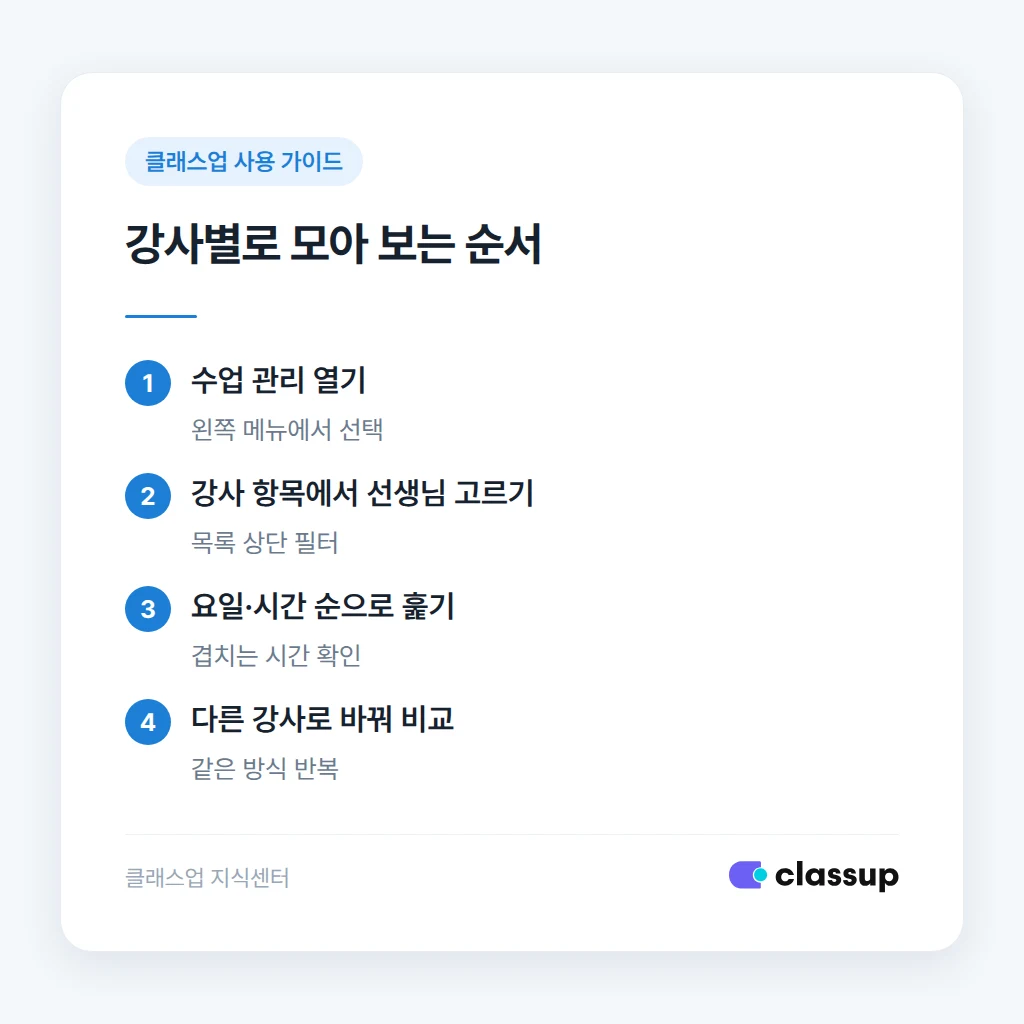
📌 강사별로 모아 보는 4단계
순서는 단순합니다. 화면 구성은 사용 중인 버전에 따라 조금 다를 수 있으니, 아래 흐름을 기준으로 메뉴 위치만 확인해 주세요.
- 왼쪽 메뉴에서 수업 관리를 엽니다.
- 목록 상단의 강사 항목에서 보고 싶은 선생님을 고릅니다.
- 수업명·요일·시간 순으로 훑으며 겹치는 시간이 없는지 봅니다.
- 다른 강사로 바꿔 같은 방식으로 비교합니다.
🔎 정렬과 필터, 상황에 따라 다르게 씁니다
전체를 강사 순으로 늘어놓을지, 한 명만 뽑아낼지에 따라 쓰는 방법이 갈립니다. 목적에 맞게 고르시면 시간이 줄어듭니다.
| 이럴 때 | 이렇게 보세요 |
|---|---|
| 한 강사와 시수 면담을 할 때 | 해당 강사만 필터로 선택 |
| 강사 전체의 수업 수를 비교할 때 | 전체 목록을 강사 순 정렬 |
| 퇴사·휴직으로 인수인계가 필요할 때 | 해당 강사 필터 후 수업 목록을 캡처 보관 |
| 빈 강의실·공강 시간을 찾을 때 | 강사 필터 후 요일·시간 순으로 확인 |
🧾 면담 전에 뽑아 둘 숫자
강사별 목록은 보는 데서 끝나지 않고 면담 자료로 쓸 때 가치가 큽니다. 면담 전날 아래 세 가지만 적어 두세요.
강사 1명당 메모할 항목
- 담당 수업 개수와 주당 총 수업 시간
- 하루 중 연속 수업이 3개 이상인 요일
- 수강생이 적은 수업 이름(폐강·통합 검토용)
⚠️ 목록이 어긋나는 흔한 실수
가장 많은 경우는 담당 강사를 바꿨는데 수업 쪽 강사 지정은 그대로인 상황입니다. 이러면 퇴사한 선생님 이름으로 수업이 계속 남아 있어, 정산 때 숫자가 맞지 않습니다.
확인하실 지점
- 강사 교체 후 해당 강사 필터에 수업이 0개로 나오는지
- 한 수업에 강사가 두 명 지정된 경우, 양쪽 목록에 모두 보이는지
- 종료된 수업이 섞여 시수가 부풀려지지 않았는지
🗓️ 점검 시기를 정해 두세요
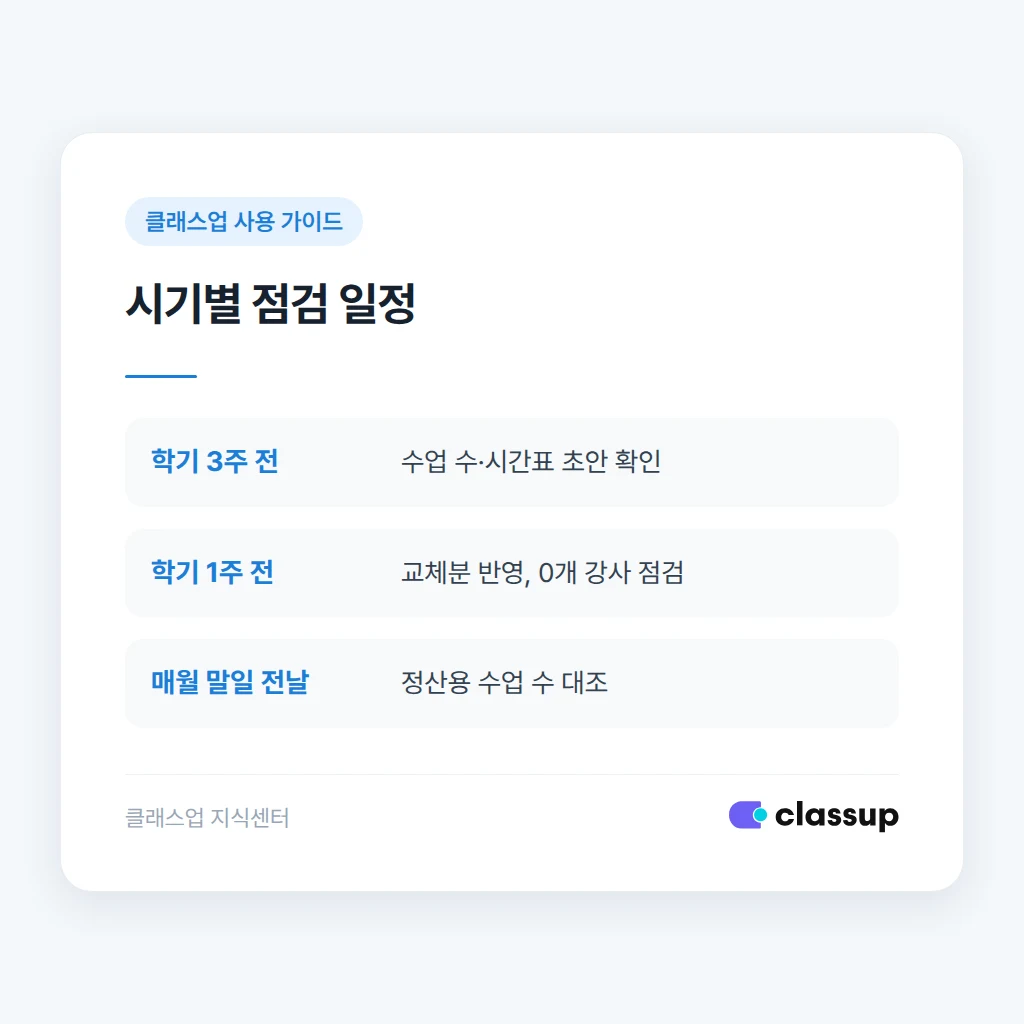
수시로 보기보다 시기를 못박아 두면 놓치지 않습니다. 클래스업 수업 관리 화면에서 아래 일정으로 한 번씩만 열어 보셔도 충분합니다.
| 시기 | 할 일 |
|---|---|
| 학기 시작 3주 전 | 강사별 수업 수·시간표 초안 확인 |
| 학기 시작 1주 전 | 강사 교체분 반영, 0개 강사 점검 |
| 매월 말일 전날 | 정산용 담당 수업 수 대조 |
강사에게 보내는 확인 문구
선생님, 이번 학기 담당 수업 목록을 정리했습니다. 수업 수와 시간이 맞는지 이번 주 금요일까지 확인 부탁드립니다. 다르게 등록된 부분이 있으면 알려주세요.
✅ 오늘 바로 할 정리 체크리스트
실행 항목
- 수업 관리에서 강사별로 한 번씩 필터를 걸어 수업 수 적기
- 필터 결과가 0개인 퇴사·휴직 강사 확인하기
- 연속 수업 3개 이상인 요일 표시하기
- 점검일을 학기 3주 전·1주 전·매월 말일 전날로 달력에 등록하기
- 위 확인 문구를 강사 단체방에 보내기


