클래스업 앱에서 '입장하기'를 누르면 바로 꺼질 때 해결 방법
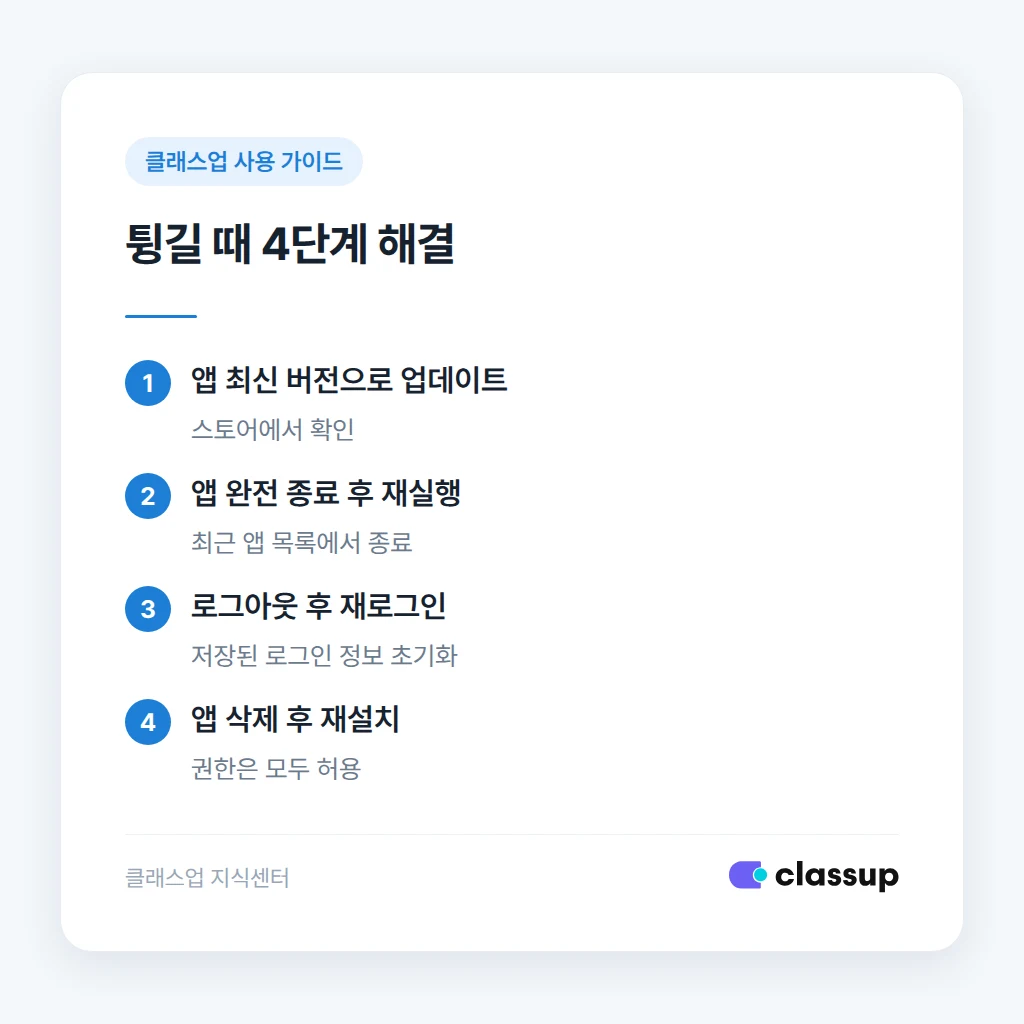
클래스업 앱에서 '입장하기'를 누르자마자 꺼진다면, 대부분 앱 버전이 오래됐거나 기기 변경 후 이전 로그인 정보가 꼬인 경우입니다. 앱 최신 업데이트 → 완전 종료 후 재실행 → 로그아웃 후 재로그인 → 삭제 후 재설치 순서로 시도하시면 대개 해결됩니다.
수업 5분 전, 학부모님이나 강사 선생님이 "앱이 계속 꺼져요"라고 연락하시면 원장님은 당황하기 쉽습니다. 원인을 하나씩 좁히는 순서를 미리 알아 두시면 전화 한 통으로 정리하실 수 있습니다.
이 글에서 확인할 것
- 앱이 꺼지는 원인 4가지와 가벼운 것부터 시도하는 순서
- 기기를 바꾼 뒤 튕길 때 재설치 전에 꼭 해야 할 일
- 학부모님께 그대로 보낼 수 있는 안내 문구

🔍 먼저 어떤 경우인지 구분하기
같은 "튕김"이라도 원인에 따라 해결 방법이 다릅니다. 먼저 언제부터, 어떤 기기에서 그런지 한 가지만 물어보시면 절반은 정리됩니다.
| 상황 | 의심되는 원인 | 먼저 할 일 |
|---|---|---|
| 어제까지 됐는데 오늘부터 꺼짐 | 앱 업데이트 누락, OS 업데이트 후 충돌 | 스토어에서 앱 업데이트 |
| 새 휴대폰으로 바꾼 직후 | 이전 기기 로그인 정보 충돌 | 로그아웃 후 재로그인 |
| 로그인은 되는데 입장하기에서만 꺼짐 | 카메라·마이크·알림 권한 문제 | 앱 권한 허용 확인 |
| 특정 한 명만 꺼짐 | 기기 저장공간 부족, 임시 데이터 오류 | 캐시 삭제 후 재설치 |
🛠️ 가벼운 것부터 4단계로 해결하기
재설치부터 하면 로그인 정보를 다시 입력해야 해서 번거롭습니다. 아래 순서대로 한 단계씩 시도한 뒤 입장하기를 다시 눌러 보시는 것이 좋습니다.
- 앱스토어 또는 플레이스토어에서 클래스업 앱이 최신 버전인지 확인하고 업데이트합니다.
- 최근 사용 앱 목록에서 클래스업을 완전히 종료한 뒤 다시 실행합니다.
- 앱 안에서 로그아웃 → 재로그인합니다.
- 그래도 꺼지면 앱을 삭제하고 다시 설치합니다.
📱 기기를 바꾼 뒤 튕길 때 놓치기 쉬운 점
휴대폰을 교체하면서 백업 복원으로 앱까지 그대로 옮긴 경우, 이전 기기의 로그인 상태가 함께 넘어와 입장하기에서 꺼지는 일이 있습니다. 이때는 복원된 앱을 지우고 새로 설치하는 편이 빠릅니다.
기기 변경 후 재설치 전 확인
- 로그인에 쓰는 아이디(전화번호 등)와 비밀번호를 기억하는지 확인합니다.
- 이전 기기에서 로그아웃이 가능하다면 먼저 해 둡니다.
- 재설치 후 첫 실행에서 카메라·마이크·알림 권한을 모두 허용합니다.
- 자동 로그인 정보가 남아 있으면 한 번 로그아웃한 뒤 다시 로그인합니다.
💬 학부모님·강사에게 그대로 보내는 안내
설명을 길게 하기보다 순서만 적어 보내시면 문의가 줄어듭니다. 아래 문구를 복사해 단체 문자나 메신저에 쓰실 수 있습니다.
그대로 보내셔도 됩니다
안녕하세요, ○○학원입니다. 앱에서 '입장하기'를 누르면 꺼지시는 경우 아래 순서로 확인 부탁드립니다. ① 앱스토어(플레이스토어)에서 클래스업 앱 업데이트 ② 앱을 완전히 종료한 뒤 다시 실행 ③ 로그아웃 후 다시 로그인 ④ 앱 삭제 후 재설치. 이 순서로 해도 같은 증상이면 사용 중인 기기 모델과 OS 버전을 알려 주세요. 확인 후 안내드리겠습니다.
✅ 정리 체크리스트
문의를 받으셨을 때 아래 항목을 위에서부터 짚어 보시면 됩니다. 4단계를 모두 해도 해결되지 않으면 기기 모델과 OS 버전, 증상이 시작된 시점을 정리해 클래스업 고객센터에 문의하시는 것이 좋습니다.
튕김 문의 대응 체크
- ☐ 언제부터, 어떤 기기에서 꺼지는지 한 가지씩 확인했다
- ☐ 앱을 최신 버전으로 업데이트했다
- ☐ 앱을 완전 종료 후 다시 실행했다
- ☐ 로그아웃 후 재로그인을 해 보았다
- ☐ 기기 변경이라면 삭제 후 재설치와 권한 허용을 마쳤다
- ☐ 해결이 안 되면 기기 모델·OS 버전을 모아 문의했다


