클래스업 보드를 TV에 연결했는데 서버 오류가 뜰 때 해결 방법
TV에 연결한 클래스업 보드에서 서버 오류가 보이면, 먼저 인터넷 연결·TV의 날짜와 시간·보드 주소를 순서대로 확인해 보세요. 대부분은 TV 자체 고장보다 네트워크가 끊겼거나, 오래된 화면 주소를 열어 둔 경우에 해결됩니다.
등원 시간 직전 전광판이 멈추면 보호자와 학생이 함께 보는 화면이라 더 당황스러우실 수 있습니다. 아래 순서대로 10분 안에 점검하면 업체 방문 전에도 원인을 좁히실 수 있습니다.
먼저 확인하세요
- TV에서 다른 웹사이트가 열리는지 확인해 인터넷 연결부터 가려냅니다.
- TV 날짜와 시간을 자동 설정으로 바꾼 뒤 보드를 다시 엽니다.
- 새로 발급받은 주소인지 확인하고, 오류 화면은 사진으로 저장합니다.
🔎 오류 화면을 보기 전에 할 일
서버 오류 문구만 보고 바로 TV를 재부팅하기보다, 같은 TV에서 인터넷이 되는지 먼저 확인하는 것이 좋습니다. 브라우저 주소창에 포털 사이트를 열어 보고 10초 안에 화면이 표시되는지 확인하세요.
인터넷이 안 되면 보드 문제가 아니라 공유기, 랜선, 와이파이 연결 문제일 가능성이 큽니다. 다른 기기는 되는데 TV만 안 된다면 TV의 네트워크 설정을 다시 연결해 보세요.
점검 전 기록할 내용
- 오류가 뜬 시각과 TV가 설치된 강의실
- 화면에 표시된 오류 문구 또는 코드
- 다른 인터넷 페이지가 열리는지 여부
📶 인터넷 연결부터 3분 안에 확인하기
TV 설정에서 와이파이 이름이 평소 학원 네트워크와 같은지 확인하세요. 신호는 연결됨으로 보이지만 인터넷이 안 되는 경우도 있으므로, 반드시 브라우저에서 실제 페이지를 열어 보는 것이 좋습니다.
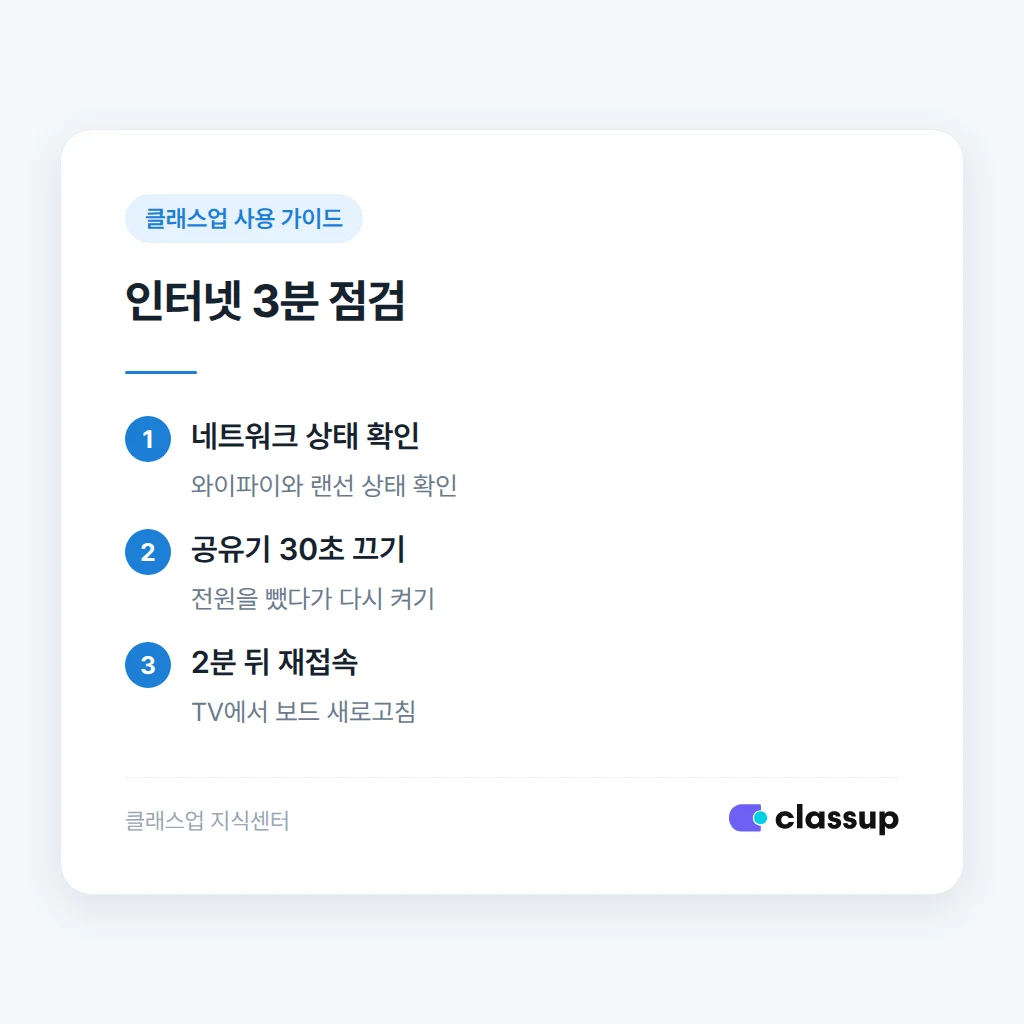
- TV 리모컨에서 설정을 열고 네트워크 상태를 확인합니다.
- 연결 안 됨이면 와이파이를 다시 선택하거나 랜선이 끝까지 꽂혔는지 확인합니다.
- 연결됨인데 웹페이지가 안 열리면 공유기 전원을 30초간 뺐다가 다시 켭니다.
- 공유기가 켜진 뒤 2분을 기다리고 TV에서 보드 주소를 새로고침합니다.
직원에게 보내는 점검 요청 문구
전광판 TV에서 인터넷 페이지가 열리는지 먼저 확인해 주세요. 안 열리면 와이파이 이름과 랜선 연결 상태를 사진으로 보내 주시고, 공유기 전원은 30초 후 다시 켜 주세요.
🕒 TV 날짜와 시간이 틀렸는지 확인하기
TV의 날짜나 시간이 크게 틀리면 보안 연결을 확인하지 못해 서버 오류처럼 보일 수 있습니다. 특히 전원 멀티탭을 자주 끄는 TV는 시간 설정이 초기화되기도 합니다.
TV 설정의 날짜 및 시간 메뉴에서 자동 날짜와 시간을 켜고, 표준 시간대가 한국으로 설정됐는지 확인하세요. 변경했다면 브라우저를 완전히 닫았다가 보드 화면을 다시 열어 보세요.
| 확인 결과 | 바로 할 조치 |
|---|---|
| 날짜가 어제 또는 과거 | 자동 시간 설정 후 보드 재접속 |
| 시간대가 해외로 표시 | 시간대를 한국으로 변경 |
| 시간은 정상인데 오류 지속 | 보드 주소와 로그인 상태 확인 |
🔗 보드 주소와 로그인 상태를 다시 확인하기
즐겨찾기나 홈 화면에 저장한 주소가 예전 주소일 수 있습니다. 관리자 화면에서 현재 사용하는 보드 링크를 다시 복사해 TV 브라우저 주소창에 직접 붙여 넣어 보세요.
주소는 열리지만 권한 또는 로그인 관련 화면이 보이면, TV 브라우저의 로그인 정보가 만료됐을 수 있습니다. 이때는 기존 탭을 닫고 현재 발급된 링크로 다시 접속하는 편이 빠릅니다.
자주 놓치는 지점
- 즐겨찾기 주소만 열어 새 링크 변경을 놓치는 경우
- TV 브라우저 탭을 수개월간 켜 둬 로그인 상태가 만료된 경우
- 주소 끝부분을 빼고 입력해 다른 화면으로 접속한 경우
🧭 상황별로 어디까지 조치할지 정하기
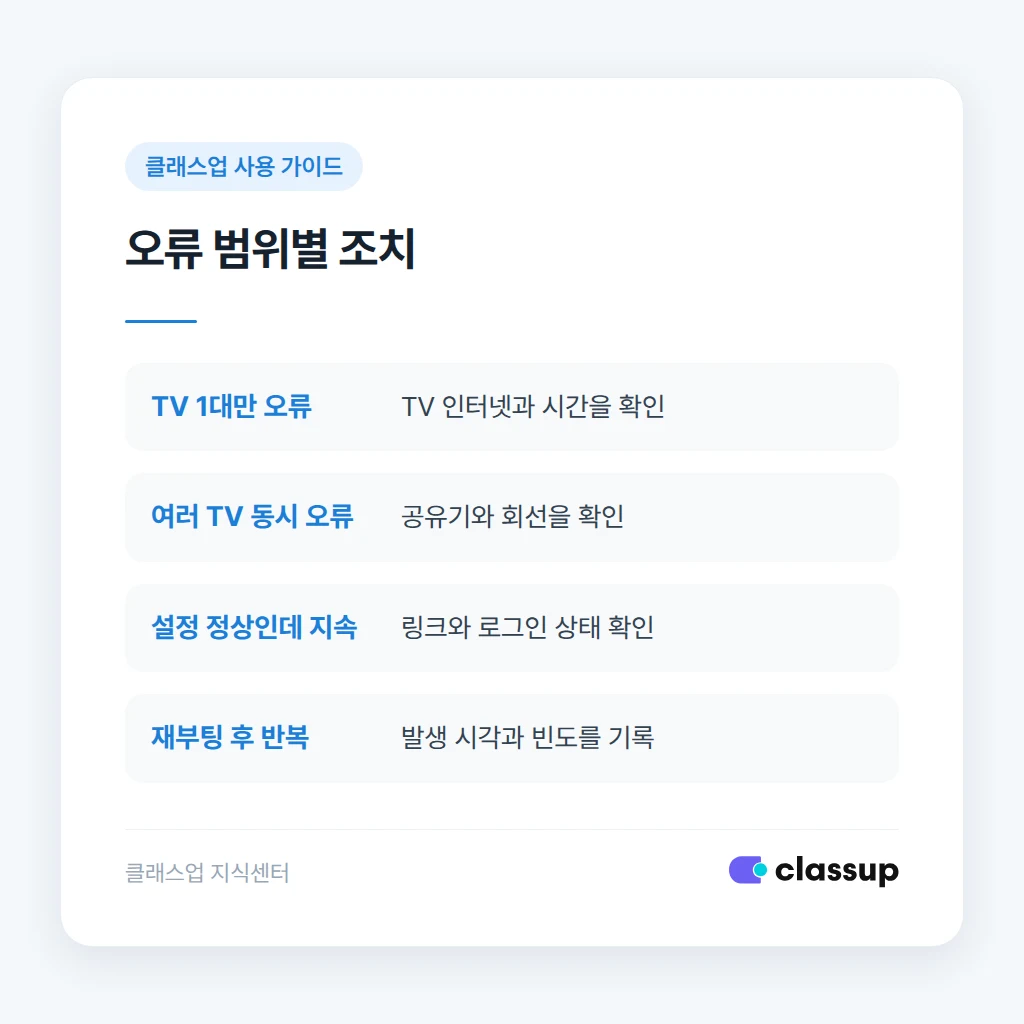
같은 오류라도 한 대만 문제인지, 여러 TV가 동시에 멈췄는지에 따라 확인할 곳이 달라집니다. 무조건 재설정하기보다 아래 기준으로 범위를 좁히면 수업 중단을 줄이실 수 있습니다.
| 상황 | 우선 확인할 곳 | 다음 조치 |
|---|---|---|
| TV 1대만 오류 | 해당 TV의 인터넷·시간 | 주소 재입력 후 재접속 |
| 같은 층 TV가 모두 오류 | 공유기·인터넷 회선 | 회선 상태를 확인 |
| 인터넷과 시간은 정상 | 보드 링크·로그인 | 오류 사진과 함께 문의 |
| 재부팅 후에도 반복 | 발생 시각·빈도 | 하루 중 반복 시간을 기록 |
🛠️ 문의 전에 준비하면 빨라지는 정보
점검 후에도 화면이 열리지 않으면 오류 화면 사진 한 장만으로도 확인이 빨라질 수 있습니다. 다만 개인정보나 학생 정보가 보인다면 가린 뒤 전달하는 것이 좋습니다.
문의 내용 예시
OO강의실 TV에서 오늘 오전 8시 40분부터 보드 접속 시 서버 오류가 표시됩니다. 인터넷 페이지는 정상으로 열리고, TV 날짜와 시간도 자동 설정했습니다. 현재 접속한 주소와 오류 화면을 함께 전달드립니다.
✅ 수업 전 전광판 오류 정리 체크리스트
아래 항목을 순서대로 마치면, 네트워크 문제인지 보드 접속 문제인지 구분하실 수 있습니다. 매일 첫 수업 10분 전에 한 번 확인해 두면 등원 시간의 화면 공백을 줄이는 데 도움이 됩니다.
최종 확인 목록
- □ TV에서 다른 웹페이지가 10초 안에 열립니다.
- □ TV 날짜·시간과 시간대가 자동 설정으로 맞습니다.
- □ 현재 사용하는 클래스업 보드 주소로 다시 접속했습니다.
- □ 해결되지 않으면 오류 시각, 장소, 화면 사진을 준비했습니다.


