퇴실한 학생이 다음 날에도 퇴실로 표시될 때 확인할 것
퇴실한 학생이 다음 날에도 퇴실로 보인다면, 상태가 초기화되지 않은 것이 아니라 출결 현황 화면이 어제 날짜를 보여 주고 있는 경우가 가장 흔합니다. 그다음으로 많은 것은 퇴실 기록이 오늘이 아닌 다른 날짜로 저장된 경우입니다. 이 두 가지를 먼저 확인하면 대부분 5분 안에 원인이 나뉩니다.
등원 시간이 지났는데 학생 이름 옆에 여전히 ‘퇴실’이 떠 있으면 데스크 선생님은 오류라고 느끼기 쉽습니다. 하지만 날짜 선택만 어긋나 있어도 똑같이 보이므로, 데이터를 고치기 전에 아래 순서대로 살펴보시는 것이 좋습니다.
핵심만 먼저
- 출결 현황 화면 상단 날짜가 오늘인지 가장 먼저 봅니다.
- 날짜가 맞다면 새로고침 후에도 같은지, 다른 기기에서도 같은지 비교합니다.
- 기록 자체가 잘못됐다면 학생별 출결 기록을 직접 수정하고, 반복되면 고객센터에 알립니다.

📅 먼저 화면의 날짜부터 확인하세요
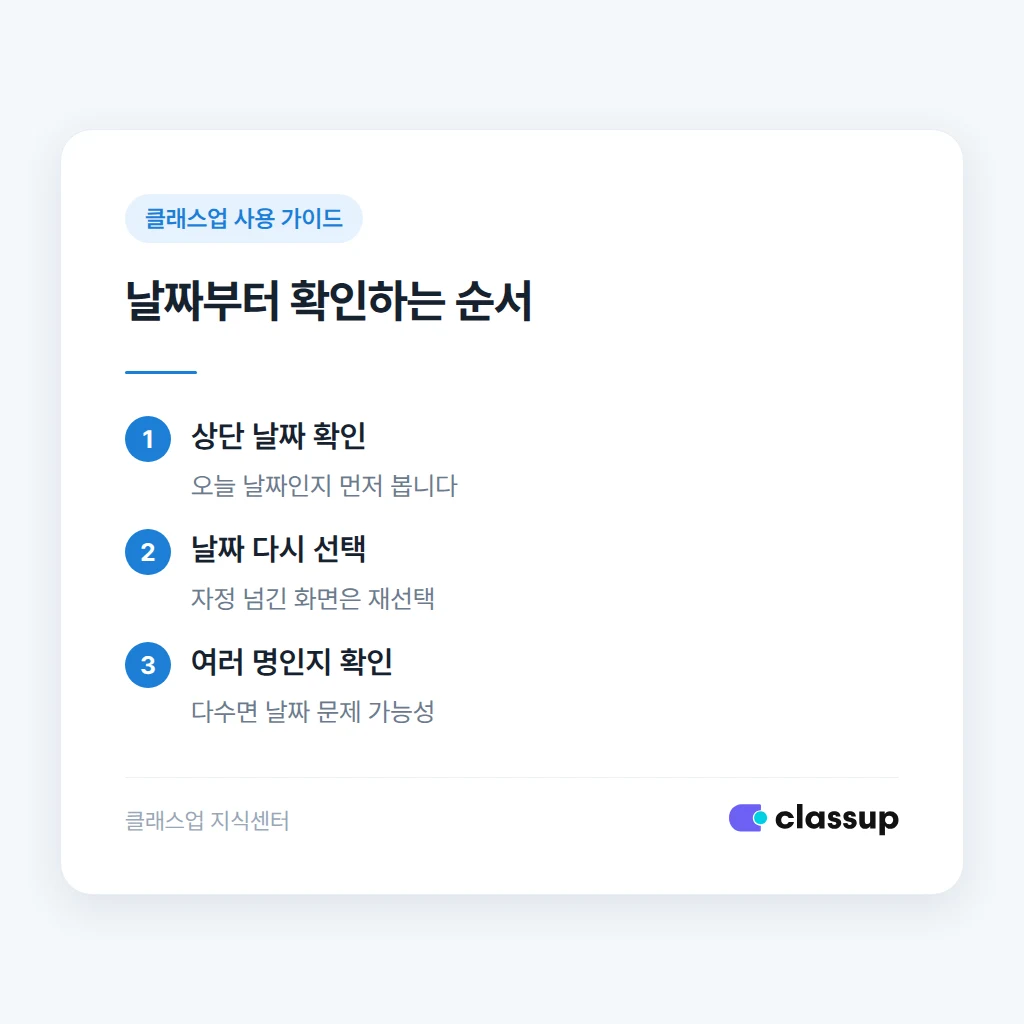
출결 현황은 선택한 날짜의 기록을 보여 줍니다. 전날 퇴실 처리를 확인한 뒤 화면을 그대로 두었거나, 날짜 선택이 어제로 남아 있으면 어제의 퇴실 상태가 오늘처럼 보입니다.
날짜 확인 포인트
- 화면 상단에 표시된 날짜가 오늘 날짜인지 확인합니다.
- 자정을 넘겨 열어 둔 화면이라면 날짜를 다시 선택합니다.
- 학생 한 명만 이상한지, 여러 명이 함께 이상한지 봅니다. 여러 명이면 날짜 문제일 가능성이 큽니다.
🔍 증상별로 원인을 가르는 기준
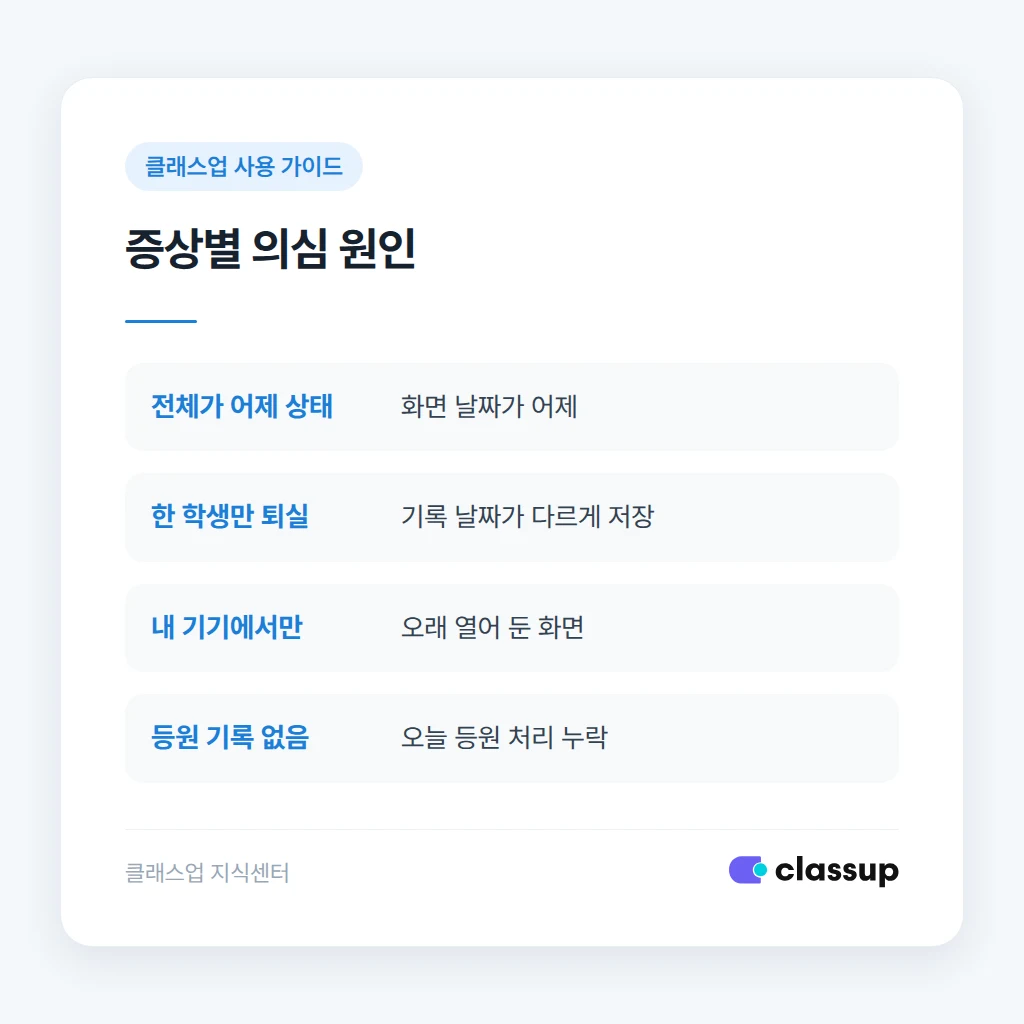
같은 ‘퇴실 표시’라도 증상에 따라 원인이 다릅니다. 아래 표에서 해당하는 줄을 찾아 한 가지씩만 확인하시면 됩니다.
| 보이는 증상 | 의심되는 원인 | 확인 방법 |
|---|---|---|
| 전체 학생이 어제 상태로 보임 | 화면 날짜가 어제 | 날짜를 오늘로 다시 선택 |
| 한 학생만 퇴실로 보임 | 어제 퇴실이 아닌 오늘 날짜로 기록됨 | 학생별 출결 기록에서 날짜 확인 |
| 내 기기에서만 퇴실로 보임 | 오래 열어 둔 화면 | 새로고침, 다른 기기와 비교 |
| 어디서 봐도 퇴실, 등원 기록 없음 | 오늘 등원 처리가 아직 없음 | 등원 처리 여부 확인 |
마지막 줄은 특히 놓치기 쉽습니다. 오늘 등원 기록이 없는 학생은 이전 기록이 남아 보이는 것이 아니라 아직 새 기록이 없는 상태일 수 있습니다.
🔄 화면과 기기를 바꿔 확인하는 순서
날짜가 맞는데도 같은 표시가 계속되면 화면 문제인지 기록 문제인지부터 나눕니다. 아래 순서대로 하시면 됩니다.
- 출결 현황 화면을 새로고침합니다.
- 같은 학생을 다른 기기(휴대폰, 다른 PC)에서 열어 비교합니다.
- 학생별 출결 기록에서 오늘 날짜의 등원·퇴실 시각이 있는지 봅니다.
- 기록이 없다면 등원 처리를 하고, 있다면 시각이 맞는지 확인합니다.
다른 기기에서는 정상인데 한 기기에서만 다르다면 데이터가 아니라 그 기기의 화면 문제이므로 수정할 것이 없습니다.
📝 기록을 고치고 보호자에게 안내하기
기록이 실제로 잘못되어 있다면 해당 학생의 출결 기록에서 해당 날짜의 등원·퇴실 시각을 직접 수정하는 것이 좋습니다. 수정한 뒤 보호자에게 알림이 이미 나간 상태라면 짧게 정정 안내를 드리는 편이 오해를 줄입니다.
이 문구를 복사해 쓰세요
안녕하세요, OO학원입니다. 오늘 오전 출결 알림에 OO이의 퇴실 표시가 잘못 안내되었습니다. 시스템 표시 확인 중 발생한 일이며, 현재는 정상 등원으로 정정되었습니다. 혼선을 드려 죄송합니다.
같은 현상이 이틀 이상 반복되거나 여러 학생에게 동시에 나타난다면, 날짜·학생 이름·화면 캡처를 함께 클래스업 고객센터에 전달해 주세요. 원인을 확인하는 속도가 훨씬 빨라집니다.
✅ 정리 체크리스트
퇴실 표시가 남아 보일 때 5분 점검
- ☐ 화면 상단 날짜가 오늘인지 확인했다
- ☐ 새로고침 후에도 같은지 확인했다
- ☐ 다른 기기에서도 같은지 비교했다
- ☐ 학생별 기록에서 오늘 날짜의 등원 기록이 있는지 봤다
- ☐ 잘못된 기록은 직접 수정하고 보호자에게 정정 안내를 했다
- ☐ 반복되면 날짜와 캡처를 첨부해 고객센터에 문의했다


