개인 시간표를 PDF로 저장할 때 한 장에 맞춰 뽑는 방법
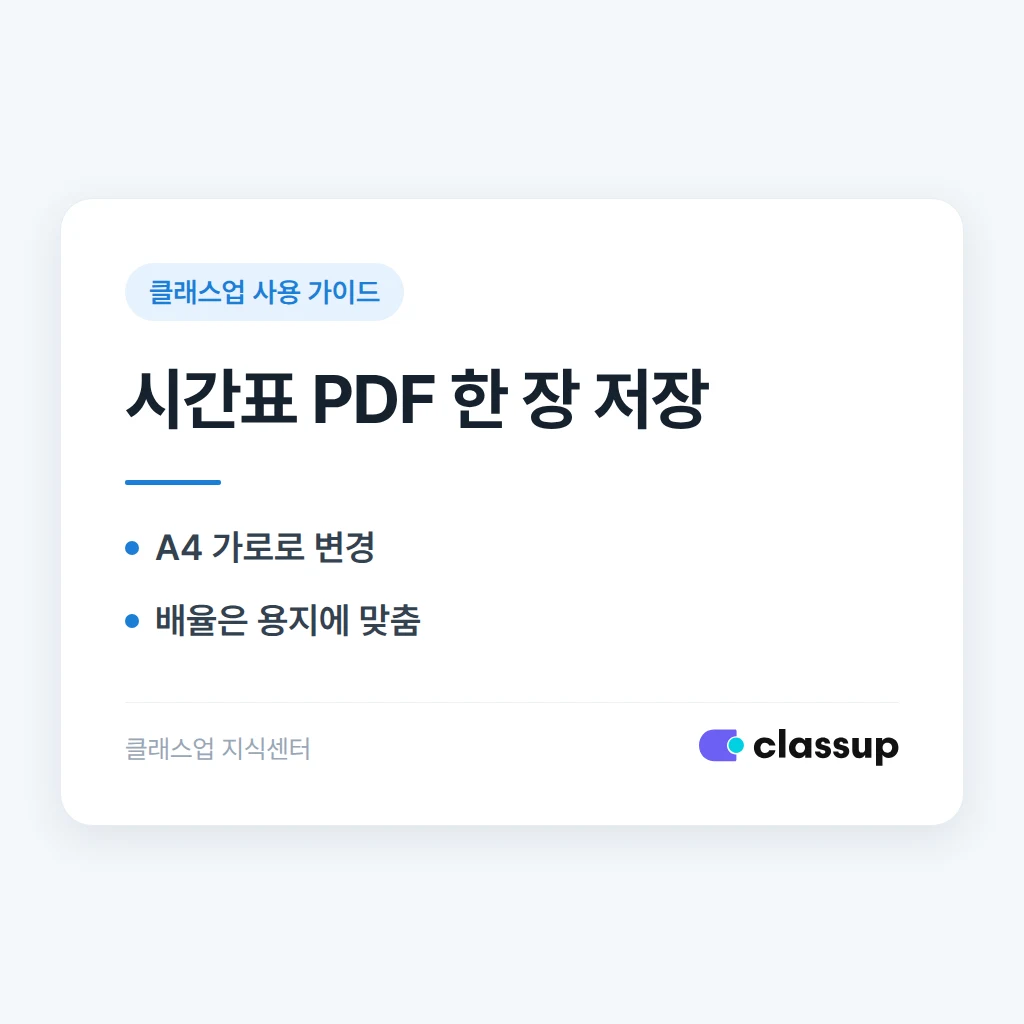
개인 시간표를 PDF로 저장할 때 한 장에 맞추려면 인쇄 창에서 용지 방향을 가로로 바꾸고, 배율을 "용지에 맞춤"으로 지정한 뒤, 대상을 "PDF로 저장"으로 선택하시면 됩니다. 이 세 가지만 확인하셔도 대부분의 시간표가 A4 한 장에 들어갑니다.
학부모님께 보낼 시간표를 저장했는데 금요일 수업이 두 번째 페이지로 넘어가 있거나, 오른쪽 열이 잘려 있는 경우를 한 번쯤 겪으셨을 것입니다. 대부분 용지 방향과 배율 설정이 기본값 그대로여서 생기는 일이며, 아래 순서대로 설정하시면 바로 해결됩니다.
요약
- 용지는 A4 가로, 배율은 용지에 맞춤으로 설정합니다.
- 수업이 주 6회 이상이거나 시간대가 넓으면 여백과 배경 옵션까지 조정합니다.
- 저장 후 페이지 수 1장인지 미리보기에서 확인하고 전송합니다.
🖨️ 인쇄 창에서 먼저 바꿀 세 가지
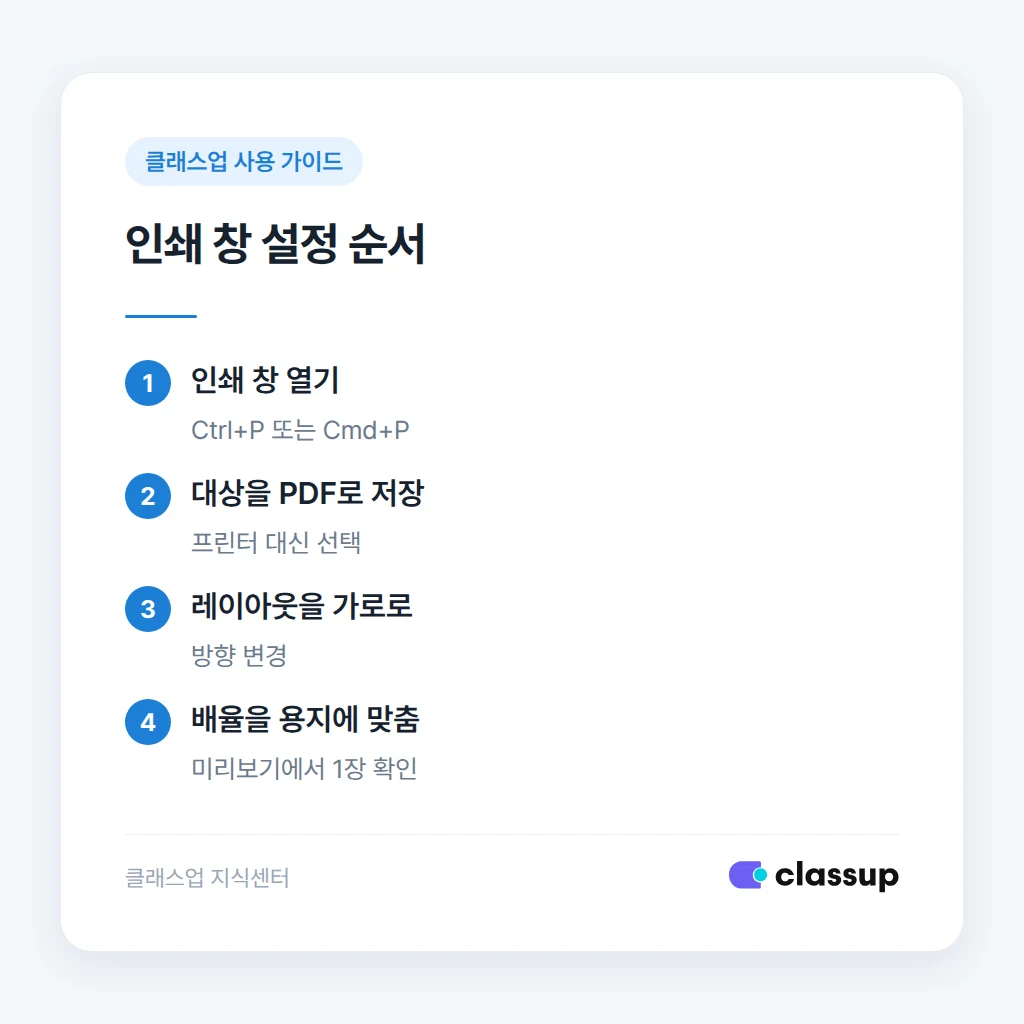
개인 시간표 화면에서 인쇄를 누르면 브라우저의 인쇄 창이 열립니다. 여기서 대상, 방향, 배율 세 항목만 바꾸시면 됩니다.
- 시간표 화면에서 인쇄(Ctrl+P, 맥은 Cmd+P)를 엽니다.
- 대상(프린터)을 PDF로 저장으로 선택합니다.
- 레이아웃을 가로로 바꿉니다.
- 추가 설정에서 배율을 기본값 → 용지에 맞춤(브라우저에 따라 "맞춤 크기")으로 바꿉니다.
- 오른쪽 미리보기에서 총 1장인지 확인하고 저장합니다.
📐 시간표 크기별로 달라지는 설정값
같은 설정으로도 수업이 적은 학생과 많은 학생의 결과가 다릅니다. 아래 표를 기준으로 학생 상황에 맞는 값을 고르시면 시행착오가 줄어듭니다.
| 학생 상황 | 방향 | 배율 | 여백 |
|---|---|---|---|
| 주 3회 이하, 오후 시간대만 | 세로도 가능 | 용지에 맞춤 | 기본 |
| 주 4~5회, 오후~저녁 | 가로 | 용지에 맞춤 | 기본 |
| 주 6회 이상 또는 오전·주말 포함 | 가로 | 용지에 맞춤 (안 되면 70~80% 직접 입력) | 없음 또는 최소 |
| 형제·자매 시간표를 한 화면에 표시 | 가로 | 직접 입력 60~70% | 최소 |
⚠️ 흔히 틀리는 지점과 실제로 벌어지는 일
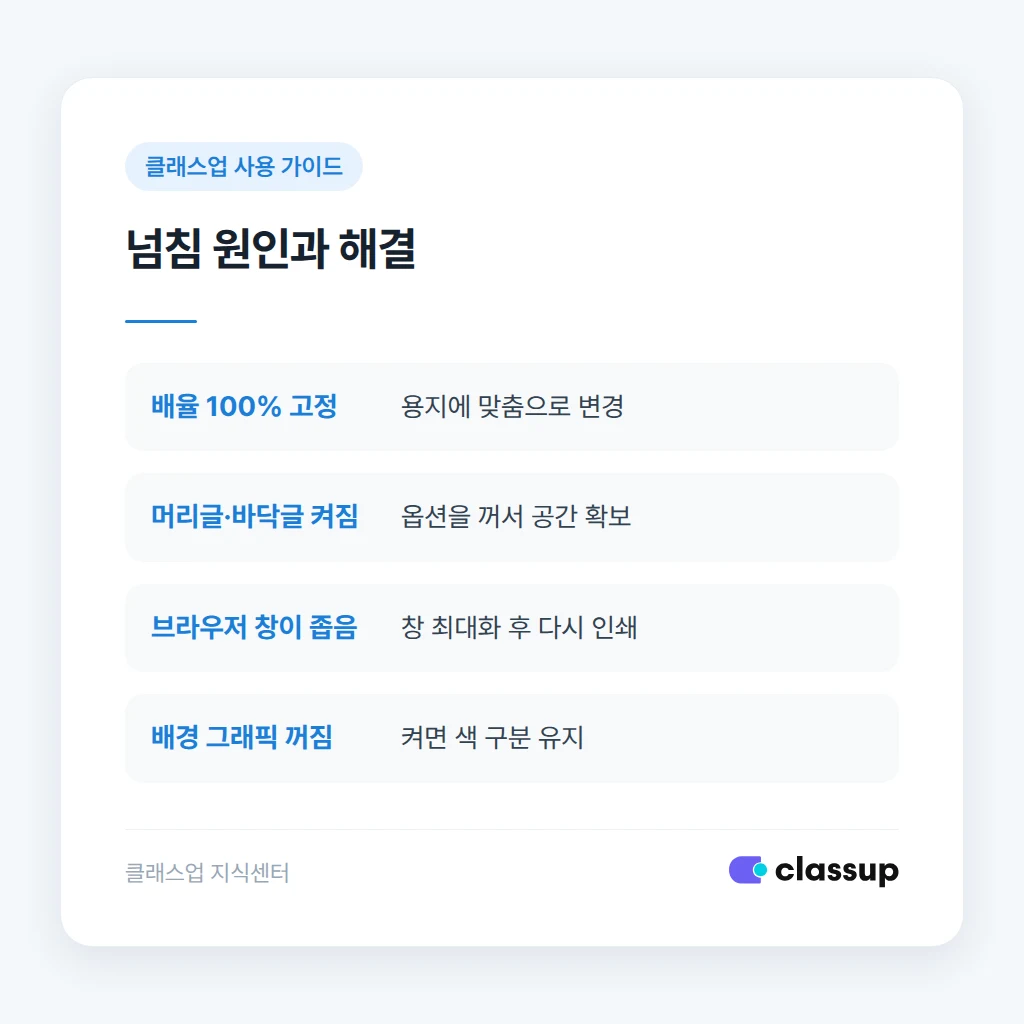
설정을 바꿨는데도 두 장으로 나뉘는 경우에는 대개 아래 중 하나가 원인입니다. 저장 전에 미리보기에서 먼저 확인하시는 것이 좋습니다.
저장 전에 확인할 실수 4가지
- 배율이 100%로 고정되어 있으면 가로로 바꿔도 아래쪽 행이 다음 장으로 넘어갑니다.
- 머리글·바닥글 옵션이 켜져 있으면 날짜와 주소가 붙으면서 세로 공간을 차지해 한 줄이 밀려납니다.
- 브라우저 창이 좁은 상태에서 인쇄하면 화면 폭 기준으로 배치되어 오른쪽 열이 잘릴 수 있습니다. 창을 최대화한 뒤 다시 열어 보세요.
- 배경 그래픽을 끄면 수업별 색 구분이 사라져 흑백으로 저장됩니다. 색이 필요하면 켜 두세요.
📤 학부모님께 보낼 때의 파일 관리
한 장으로 저장하셨다면 파일명을 학생 이름_학기_시간표 형식으로 통일해 두시는 것이 좋습니다. 이름 없는 "시간표.pdf"는 학부모님이 여러 개를 받으면 구분이 어렵습니다.
클래스업에서는 학생별 시간표 화면을 바로 열어 같은 방식으로 저장하실 수 있어, 개학 직전에 여러 명분을 한꺼번에 만들 때 편리합니다.
그대로 보내셔도 됩니다
안녕하세요, ○○학원입니다. 이번 학기 ○○이의 개인 시간표를 PDF로 보내드립니다. 수업 시작 시간과 강의실이 표시되어 있으니 확인 부탁드립니다. 변경이 있으면 최소 3일 전에 미리 안내드리겠습니다.
✅ 저장 전 정리 체크리스트
아래 항목을 위에서부터 확인하시면 한 장으로 저장되지 않는 경우를 대부분 막을 수 있습니다.
PDF 저장 직전 점검
- 대상이 PDF로 저장으로 되어 있다
- 방향이 가로이고 배율이 용지에 맞춤이다
- 머리글·바닥글을 끄고, 배경 그래픽을 켰다
- 미리보기에서 총 1장임을 확인했다
- 파일명이 학생 이름_학기_시간표로 정리되어 있다


