우리 학원이 지금 어떤 요금제(플랜)를 쓰고 있는지 확인하는 방법
우리 학원의 요금제는 원장(관리자) 계정으로 로그인한 뒤 설정 메뉴의 요금제·구독 정보 항목에서 확인하실 수 있습니다. 플랜 이름(예: 프로플랜), 결제 주기, 다음 결제일, 이 세 가지만 보시면 현재 상태가 파악됩니다.
견적서를 다시 찾아보거나 결제 문자를 뒤적이다 포기하는 원장님이 많습니다. 신규 원생 등록이 막히거나 기능이 안 보여 "플랜이 바뀐 건가?" 싶을 때, 아래 순서대로 3분이면 확인됩니다.
핵심만 먼저
- 원장 계정으로 로그인해야 요금제 정보가 보입니다.
- 플랜 이름, 결제 주기, 다음 결제일 세 가지를 확인합니다.
- 화면에 없으면 고객센터에 학원명과 가입 연락처로 문의합니다.
📍 요금제는 어디서 보나요
구독 정보는 학원 운영 화면이 아니라 계정·설정 쪽 메뉴에 모여 있습니다. 화면 구성은 업데이트에 따라 달라질 수 있어, 메뉴 이름이 조금 다르면 요금제·구독·결제 같은 단어가 들어간 항목을 찾아보세요.
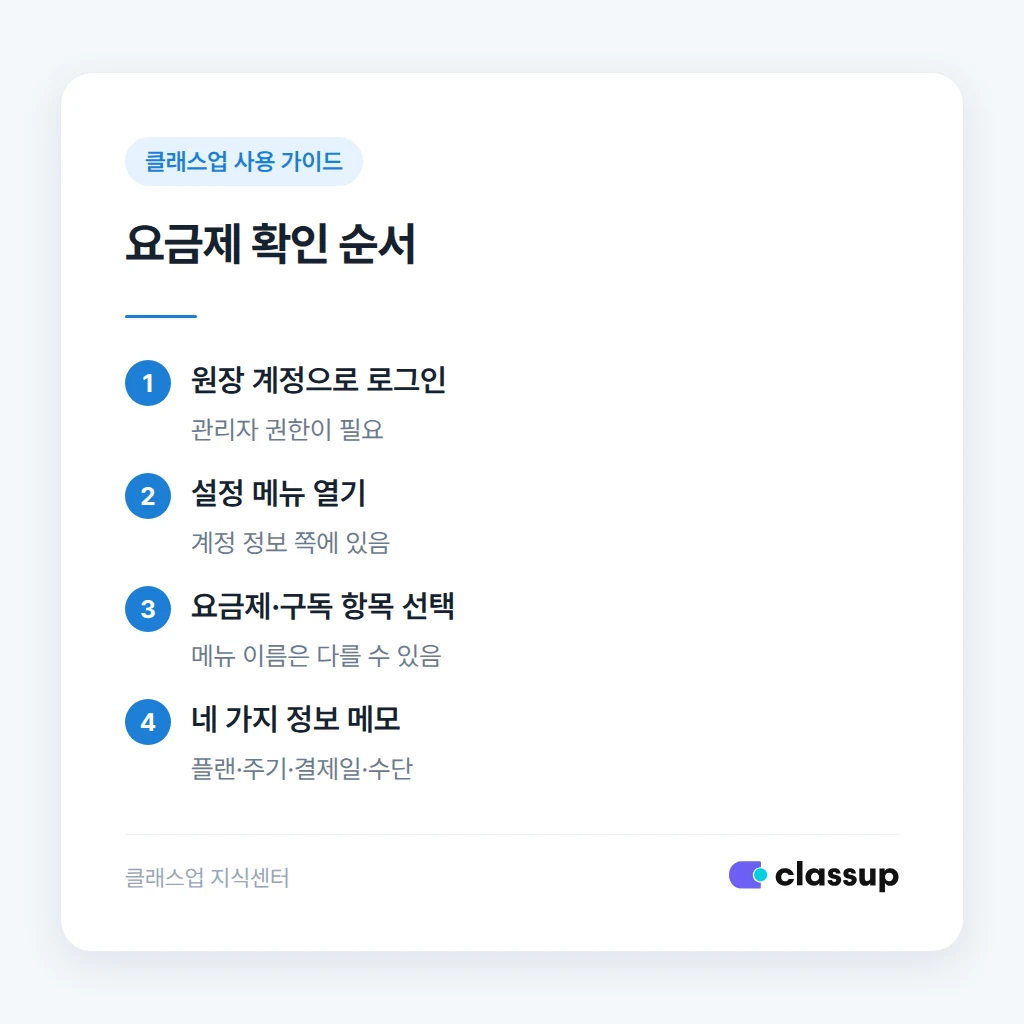
- 원장 계정으로 클래스업에 로그인합니다.
- 설정(또는 계정 정보) 메뉴를 엽니다.
- 요금제 또는 구독 항목을 선택합니다.
- 플랜 이름과 결제 주기, 다음 결제일을 메모해 둡니다.
🔑 내 계정으로는 안 보일 때
요금제 항목이 아예 없다면 플랜 문제가 아니라 계정 권한 문제일 가능성이 큽니다. 강사나 실장 계정에는 결제 정보가 열려 있지 않은 경우가 많습니다.
| 보이는 상황 | 먼저 확인할 것 |
|---|---|
| 요금제 메뉴 자체가 없음 | 원장 계정으로 다시 로그인 |
| 메뉴는 있는데 내용이 비어 있음 | 가입 때 쓴 계정이 맞는지 확인 |
| 학원이 여러 곳으로 보임 | 지점별로 플랜이 따로인지 확인 |
🧾 화면에서 꼭 읽어야 할 네 가지
플랜 이름만 보고 닫으면 나중에 같은 곳을 또 열게 됩니다. 네 가지를 한 번에 적어 두시는 것이 좋습니다.
| 항목 | 왜 필요한가 |
|---|---|
| 플랜 이름 | 어떤 기능 범위인지 판단하는 기준 |
| 결제 주기 | 월 단위인지 연 단위인지에 따라 해지·변경 시점이 달라짐 |
| 다음 결제일 | 변경이나 해지는 이 날짜 앞에서 결정해야 함 |
| 결제 수단 | 카드 만료로 결제가 실패하는 일을 예방 |
⚠️ 자주 틀리는 지점
가장 흔한 오해는 "기능이 안 보이니 플랜이 내려갔다"는 추정입니다. 실제로는 아래처럼 다른 원인인 경우가 더 많습니다.
| 착각 | 실제로 벌어지는 일 |
|---|---|
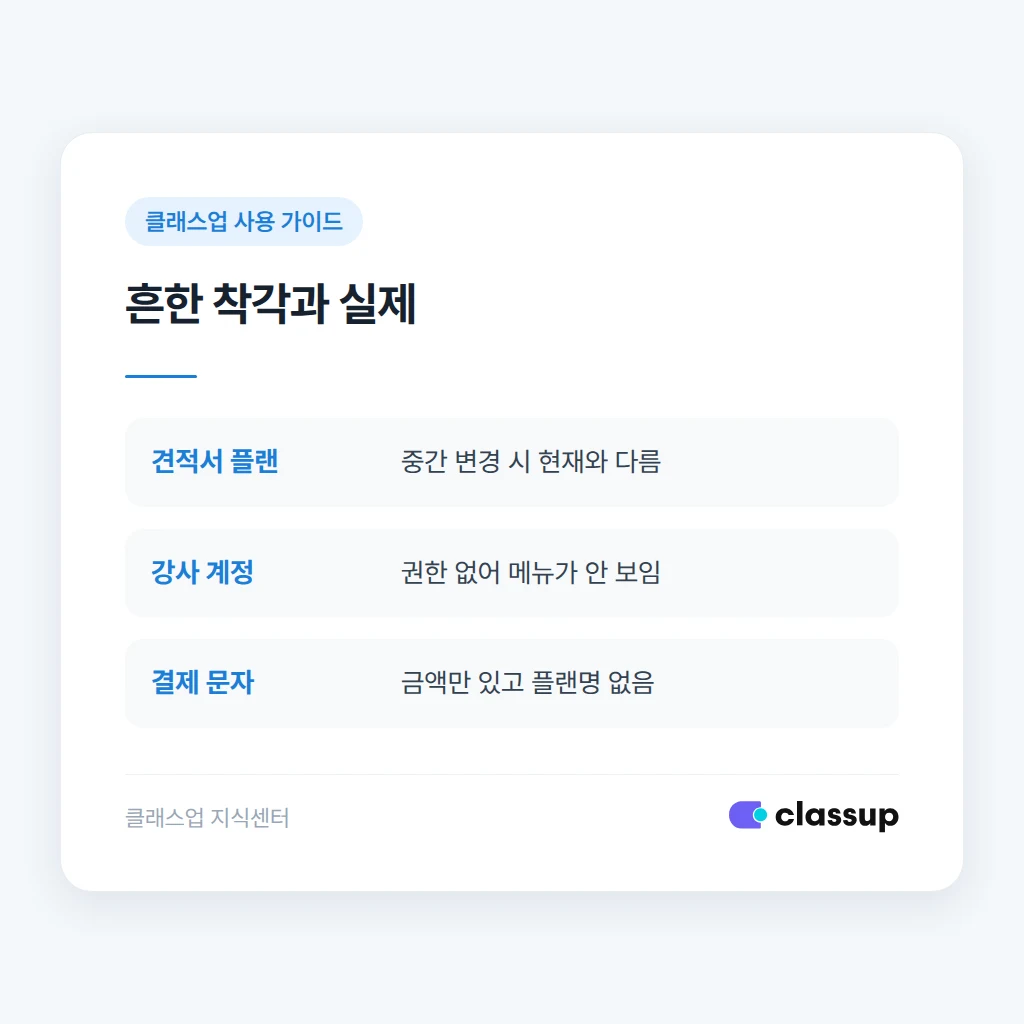
| 견적서 플랜 = 현재 플랜 | 중간에 변경했다면 견적서와 현재 상태가 다릅니다. |
| 강사 계정에서 확인 | 권한이 없어 메뉴가 안 보이고, 플랜이 없다고 오해합니다. |
| 결제 문자만 보고 판단 | 문자에는 금액만 있고 플랜 이름이 없을 수 있습니다. |
📞 화면에서 확인이 안 될 때
메뉴를 찾지 못했거나 표시된 내용이 이상하면 고객센터에 문의하시면 됩니다. 학원명, 가입 연락처, 궁금한 점을 처음부터 같이 적으면 답변이 한 번에 옵니다.
이 문구를 복사해 쓰세요
안녕하세요. ○○학원 원장입니다. 가입 연락처는 010-0000-0000입니다. 현재 이용 중인 요금제 이름과 결제 주기, 다음 결제일을 알려 주시면 감사하겠습니다.
✅ 오늘 바로 할 점검 체크리스트
확인 후 체크하세요
- ☐ 원장 계정으로 로그인했다
- ☐ 플랜 이름을 메모했다
- ☐ 결제 주기와 다음 결제일을 적어 두었다
- ☐ 결제 수단의 만료 여부를 봤다
- ☐ 안 보이면 위 문구로 고객센터에 문의했다


