클래스업 사용 가이드클래스업 사용 가이드
학생 출결 기록을 월별 엑셀로 내려받는 방법
클래스업에서는 출결 화면의 조회 기간을 해당 월 1일부터 말일까지로 맞춘 뒤 엑셀 내려받기를 누르시면 월별 출결 기록을 파일로 받으실 수 있습니다. 메뉴 이름은 화면 구성에 따라 조금 다를 수 있지만, 순서는 기간 선택, 반 선택, 내려받기, 파일 확인입니다.
매달 5일쯤 수납 내역과 출석 횟수를 맞춰 보다가, 학부모님이 "이번 달 두 번 빠졌는데 왜 한 번만 빠진 걸로 되어 있나요?"라고 물으시면 근거 자료가 필요해집니다. 그때 월별 파일이 한 장 있으면 통화가 짧아집니다.
먼저 확인하세요
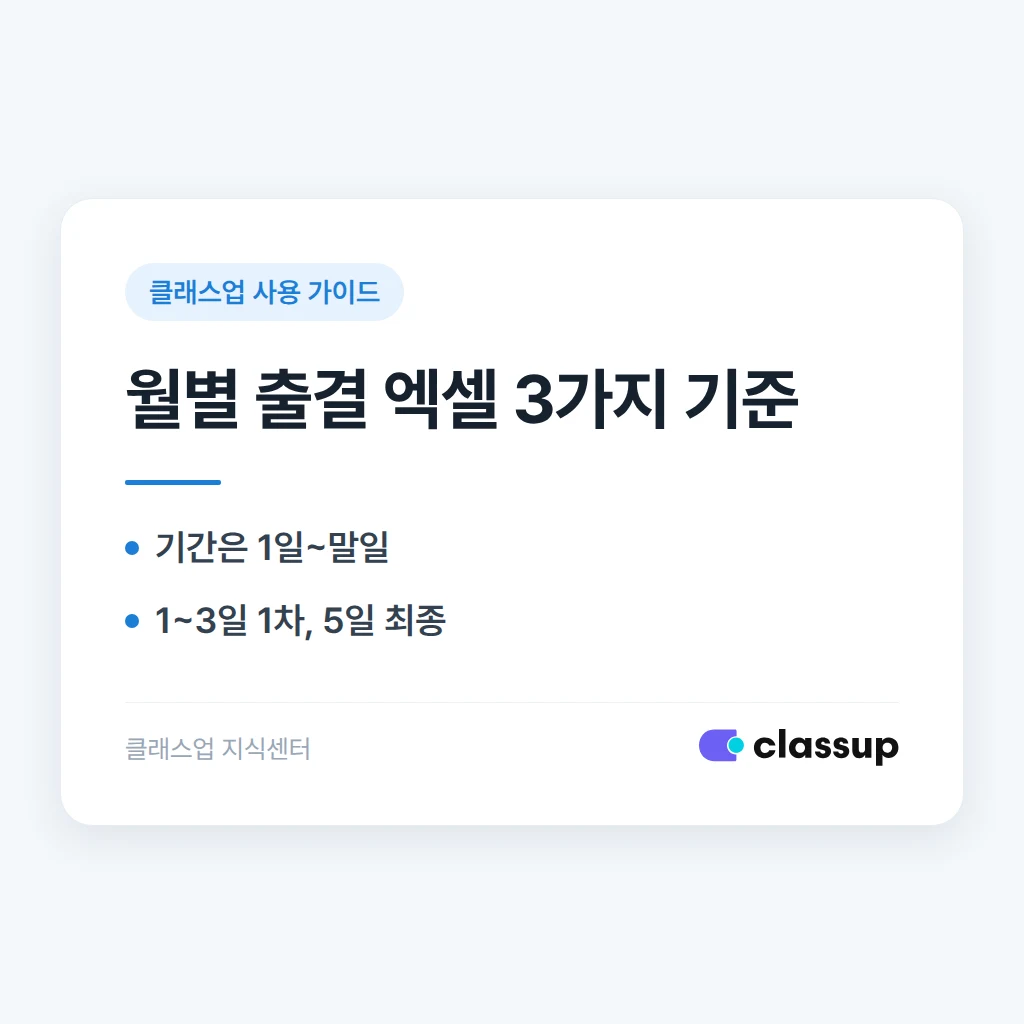
- 기간은 1일~말일로 직접 지정하고, 반 전체인지 학생 개인인지 먼저 정합니다.
- 내려받는 시점은 다음 달 1~3일, 정정이 끝난 뒤 5일에 한 번 더 받으면 안전합니다.
- 파일명에 연월과 반 이름을 넣어 두어야 반기별로 찾을 수 있습니다.
📥 월별 엑셀을 내려받는 순서
처음 한 번만 순서를 익혀 두시면 이후에는 1분 안에 끝납니다. 아래 순서대로 진행해 보세요.
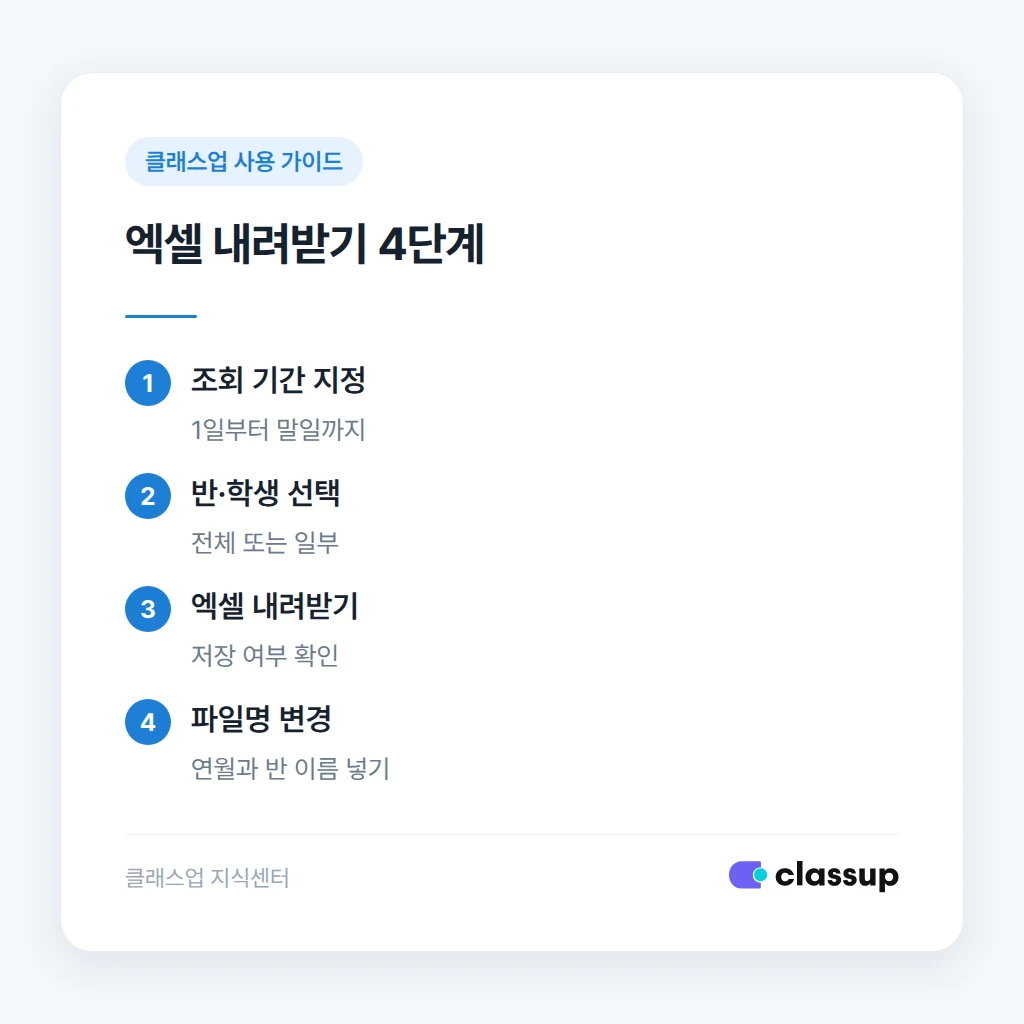
- 출결 관리 화면에서 조회 기간을 1일부터 말일까지로 지정합니다.
- 전체 반을 받을지, 특정 반 또는 학생만 받을지 선택합니다.
- 엑셀 내려받기 버튼을 누르고 파일이 저장되었는지 확인합니다.
- 파일 이름을 2026-10_초등수학A반_출결.xlsx 형태로 바꿔 저장합니다.
🗓️ 언제 내려받으면 좋은가
월말 당일에 받으면 늦게 입력된 결석 사유나 보강 처리가 빠질 수 있습니다. 날짜를 정해 두고 반복하시는 것이 좋습니다.
| 시기 | 할 일 |
|---|---|
| 다음 달 1~3일 | 전월 출결을 1차로 내려받아 누락 학생을 확인합니다. |
| 4~5일 | 결석·지각 정정을 마친 뒤 최종본을 다시 받습니다. |
| 수납 대조 시 | 최종본의 출석 횟수와 청구 내역을 맞춰 봅니다. |
| 분기 마지막 달 | 3개월치 파일을 한 폴더에 모아 보관합니다. |
⚠️ 흔히 틀리는 지점과 실제로 벌어지는 일
아래 세 가지는 파일을 받고도 숫자가 어긋나는 대표적인 경우입니다.
| 실수 | 그때 벌어지는 일 |
|---|---|
| 기간을 말일 전날까지만 지정 | 마지막 날 수업이 통째로 빠져 출석 횟수가 1회 적게 나옵니다. |
| 반 필터가 이전에 본 반에 그대로 남아 있음 | 일부 반만 담긴 파일을 전체 기록으로 오해하게 됩니다. |
| 정정 전에 받은 파일을 최종본으로 보관 | 학부모님께 안내한 숫자와 원장님 파일이 서로 다릅니다. |
🔍 상황별로 어떤 범위로 받을지
목적에 따라 받는 범위가 다릅니다. 늘 전체를 받기보다 목적에 맞춰 좁히시면 파일을 열어 찾는 시간이 줄어듭니다.
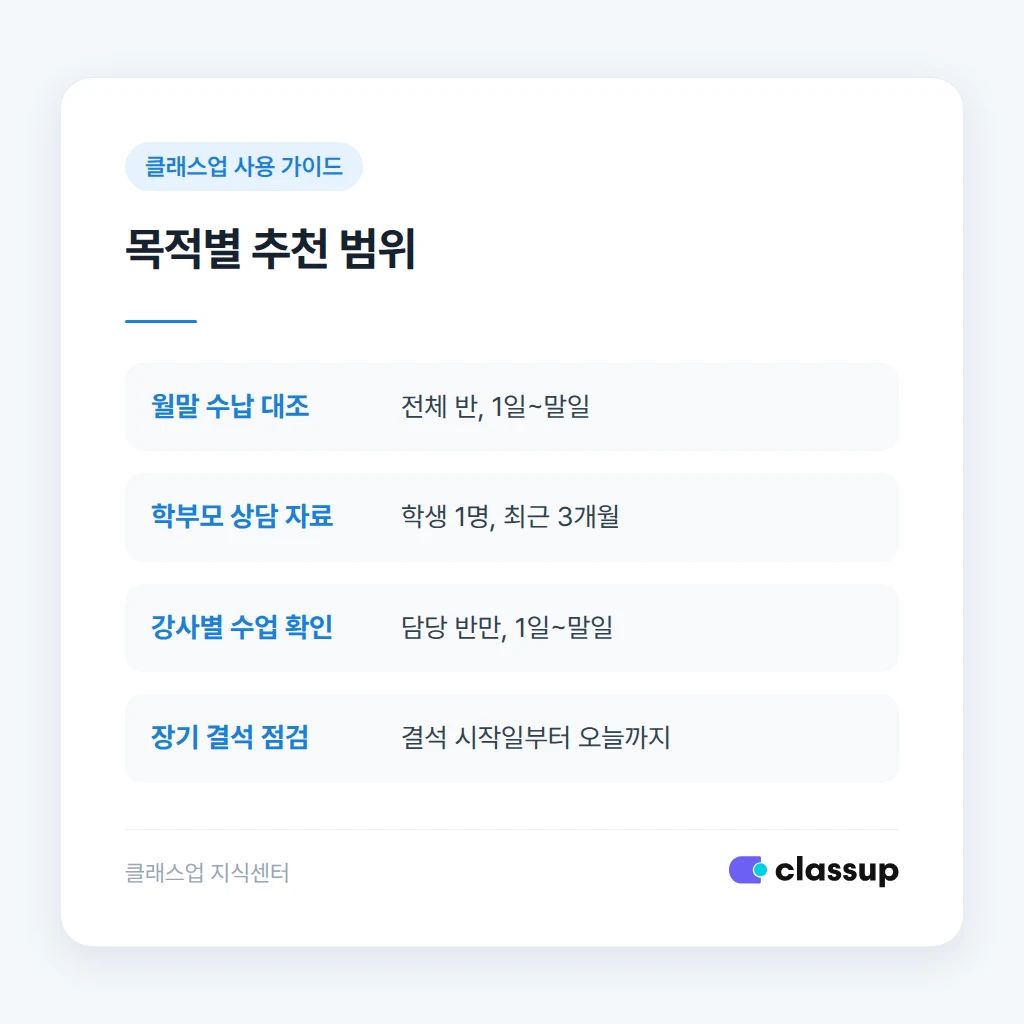
목적별 추천 범위
- 월말 수납 대조: 전체 반, 1일~말일
- 학부모 상담 자료: 학생 1명, 최근 3개월
- 강사별 수업 확인: 담당 반만, 1일~말일
- 장기 결석 점검: 해당 학생, 결석 시작일부터 오늘까지
💬 출결 문의가 왔을 때 쓰는 안내 문구
숫자 문의는 감정이 섞이기 쉽습니다. 근거 파일이 있다는 점을 차분히 전하시면 대화가 빨리 정리됩니다.
안내 문구 예시
안녕하세요, OO학원입니다. 문의하신 10월 출결은 학원 기록 기준으로 출석 7회, 결석 2회입니다. 날짜별 내역을 정리해 보내 드리니 확인 부탁드립니다. 기록과 다른 부분이 있으면 편하게 말씀해 주세요. 확인 후 바로 정정하겠습니다.
✅ 정리 체크리스트
매달 이 순서로 확인하세요
- ☐ 조회 기간이 1일~말일로 지정되어 있는가
- ☐ 반·학생 필터가 이번 목적에 맞는가
- ☐ 다음 달 1~3일에 1차 파일을 받았는가
- ☐ 정정 후 5일에 최종본을 다시 받았는가
- ☐ 파일명에 연월과 반 이름을 넣어 저장했는가


