외부 키오스크 화면에 아무 문구도 뜨지 않을 때 직접 확인할 순서
외부 키오스크 화면에 아무 문구도 뜨지 않을 때는 전원 → 네트워크 → 브라우저 새로고침 → 로그인·기기 등록 상태 순서로 확인하시면 대부분 10분 안에 정리됩니다. 학원 장비나 서버를 의심하기 전에, 가장 흔한 원인인 공유기와 전원 어댑터부터 보시는 것이 좋습니다.
등원 시간대에 학생들이 입구에 줄을 섰는데 키오스크 화면이 까맣거나 하얗게 멈춰 있으면 당황하기 쉽습니다. 아래 순서대로 한 단계씩 확인하며 각 단계마다 1~2분만 쓰시면, 어디서 막혔는지 분명히 나눌 수 있습니다.
핵심만 먼저
- 화면이 완전히 꺼져 있는지, 켜졌는데 비어 있는지부터 구분합니다.
- 켜져 있는데 비어 있다면 인터넷 연결 → 새로고침 → 재로그인 순서로 확인합니다.
- 모두 해도 안 되면 증상·시간·확인한 단계를 적어 문의하면 처리가 빨라집니다.
🔍 먼저 화면 상태 세 가지로 나누기
"화면이 안 나온다"는 말에는 서로 다른 증상이 섞여 있습니다. 증상에 따라 원인이 완전히 달라지므로 가장 먼저 어떤 상태인지 구분해 주세요.
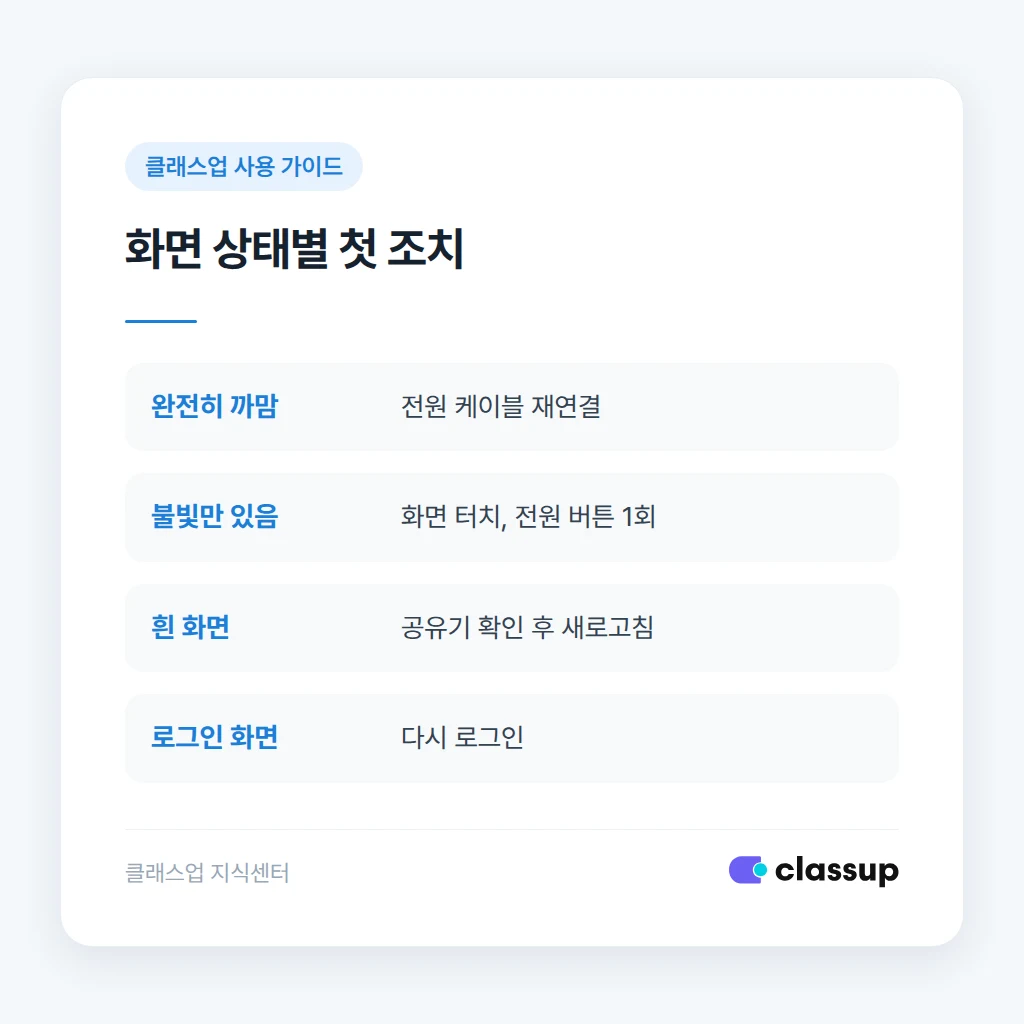
| 화면 상태 | 의심할 곳 | 첫 조치 |
|---|---|---|
| 완전히 까맣고 불빛도 없음 | 전원·어댑터·멀티탭 | 전원 케이블 재연결 |
| 불빛은 있으나 화면이 까맘 | 화면 절전, 디스플레이 연결 | 화면 터치, 전원 버튼 1회 |
| 흰 화면 또는 빈 화면 | 인터넷·브라우저 오류 | 공유기 확인 후 새로고침 |
| 로그인 화면만 보임 | 로그인 만료·기기 등록 | 다시 로그인 |
이 표에서 세 번째, 네 번째 줄이 실제 문의의 대부분을 차지합니다. 전원이 들어와 있다면 장비 고장보다 연결 문제일 가능성이 높습니다.
🔌 전원과 인터넷부터 확인하기
키오스크는 인터넷이 끊기면 화면은 켜져도 출결 문구가 나오지 않을 수 있습니다. 같은 공유기에 연결된 원장님 휴대폰으로 아무 웹사이트나 열어 보시면 바로 판단됩니다.
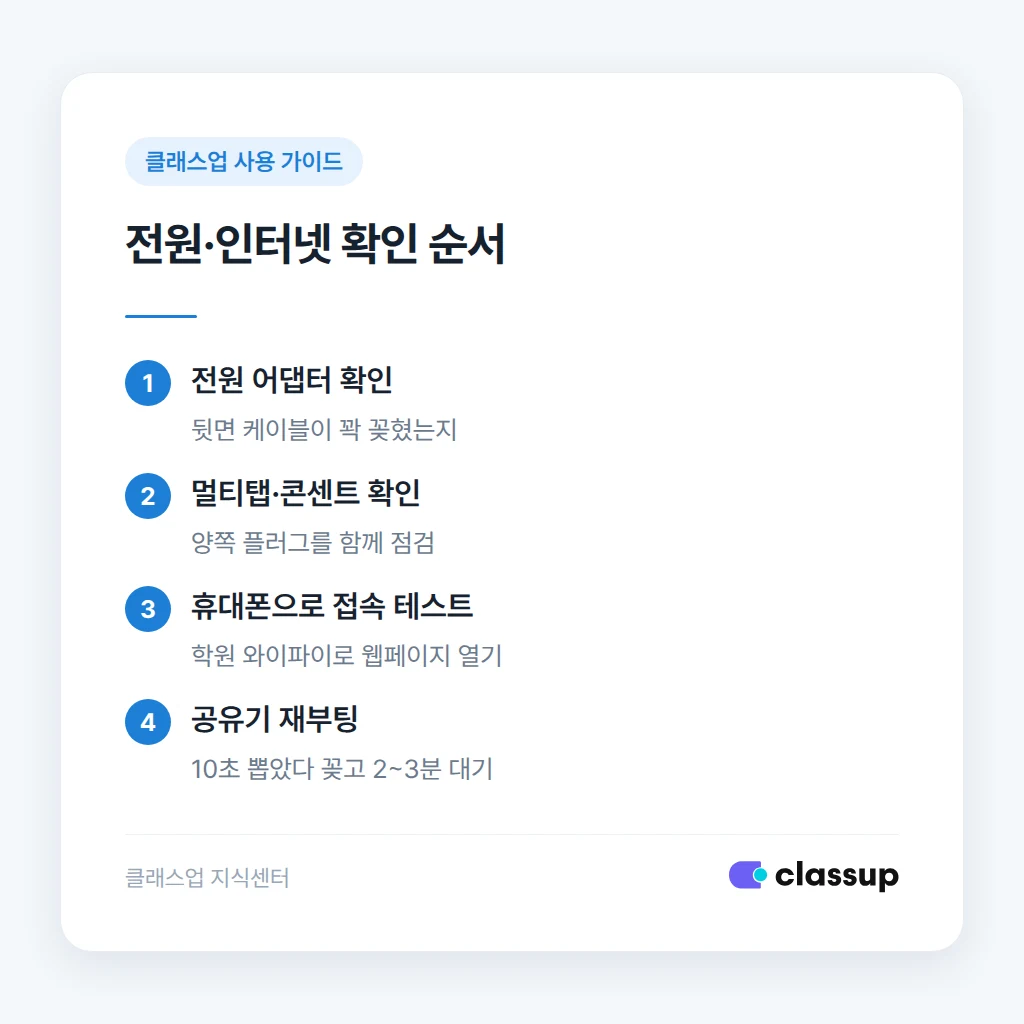
- 키오스크 뒷면 전원 어댑터가 꽉 꽂혀 있는지 확인합니다.
- 멀티탭 스위치와 벽 콘센트 쪽 플러그를 함께 봅니다.
- 휴대폰을 학원 와이파이에 연결해 웹페이지가 열리는지 확인합니다.
- 열리지 않으면 공유기 전원을 10초간 뽑았다가 다시 꽂고 2~3분 기다립니다.
- 공유기에 불이 정상으로 들어온 뒤 키오스크 화면을 다시 봅니다.
🔄 브라우저 새로고침과 재로그인
인터넷은 되는데 화면이 비어 있다면 페이지가 오래 열려 있어 멈춘 경우가 많습니다. 이때는 새로고침 → 브라우저 종료 후 재실행 → 다시 로그인 순으로 올라가시면 됩니다.
흔히 틀리는 지점
- 전원 버튼을 여러 번 연타하면 부팅이 꼬일 수 있습니다. 한 번 누르고 1분 기다려 주세요.
- 키오스크용 계정 비밀번호를 바꾼 직후에는 기존 화면이 로그아웃되어 빈 화면처럼 보일 수 있습니다.
- 화면이 안 나온다고 공유기만 반복 재부팅하면 정작 원인인 로그인 문제를 놓칩니다.
다시 로그인한 뒤에는 학생 한 명이 테스트로 출결을 찍어 안내 문구가 정상으로 뜨는지 꼭 확인해 주세요.
📞 그래도 안 될 때 문의하는 방법
위 단계를 모두 해도 같다면 문의가 필요합니다. 이때 무엇을 이미 확인했는지를 함께 보내시면 같은 질문을 되풀이하지 않아 처리가 빨라집니다. 클래스업 고객센터로 문의하실 때 아래 문구를 그대로 쓰셔도 됩니다.
그대로 보내셔도 됩니다
외부 키오스크 화면에 아무 문구도 나오지 않습니다. 발생 시각은 오늘 ○시 ○분경이며, 화면 상태는 (까만 화면 / 흰 화면 / 로그인 화면) 입니다. 전원 재연결, 공유기 재부팅, 새로고침, 재로그인을 모두 해 보았고, 휴대폰 인터넷은 (정상 / 불가) 입니다. 확인 부탁드립니다.
가능하면 화면을 찍은 사진 한 장을 같이 첨부해 주세요. 상태를 말로 설명하는 것보다 원인 파악이 훨씬 빠릅니다.
✅ 정리 체크리스트
등원 시간 전에 한 번 훑어보시고, 비상시에는 위에서부터 차례로 확인해 주세요.
키오스크 먹통 점검 목록
- ☐ 화면이 꺼짐 / 까맘 / 흰 화면 / 로그인 화면 중 무엇인지 구분했다
- ☐ 전원 어댑터와 멀티탭을 다시 꽂아 보았다
- ☐ 휴대폰으로 학원 인터넷이 되는지 확인했다
- ☐ 공유기를 10초 뽑았다 꽂고 2~3분 기다렸다
- ☐ 새로고침 후 다시 로그인했다
- ☐ 테스트 출결로 문구가 뜨는지 확인했다
- ☐ 해결 안 되면 증상·시각·확인 단계를 적어 문의했다


