청구서에 남긴 메모가 학부모 화면에도 보이는지 확인하는 방법
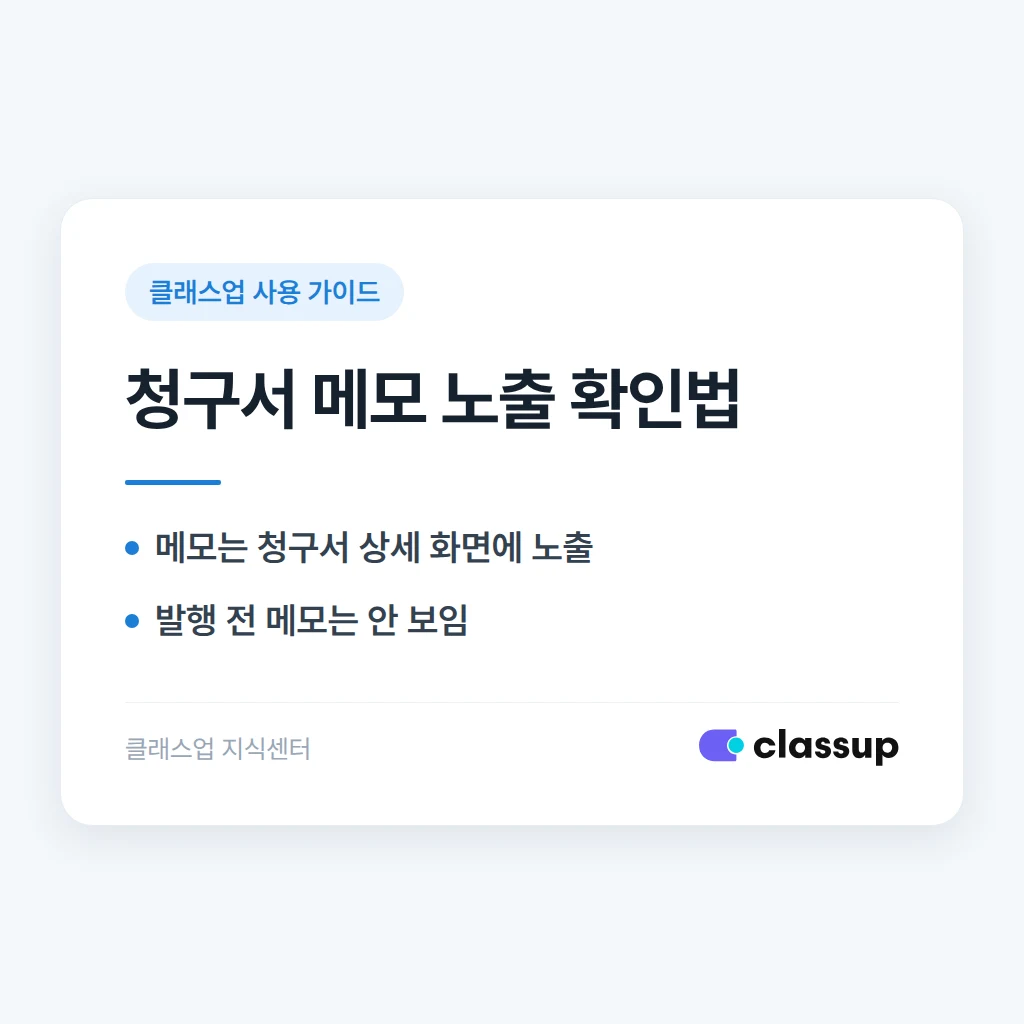
청구서에 메모를 남겼다면, 학부모 앱의 "청구서 상세" 화면에서 결제 금액 아래 메모란에 그대로 노출됩니다. 원장님이 입력창에 적은 순간 저장되는 게 아니라, "저장" 버튼을 눌러야 학부모 화면까지 반영됩니다. "수강료 외 재료비 포함" 같은 메모를 적어놓고 학부모가 못 봤다고 전화를 받는 일은, 대부분 이 저장 과정이나 메모 노출 범위를 착각해서 생깁니다.
이 글에서 확인할 것
- 청구서 메모가 학부모 화면에 뜨는 정확한 위치
- 메모를 적었는데도 안 보이는 3가지 흔한 원인
- 학부모에게 메모 확인을 요청할 때 바로 쓰는 문구
📍 메모가 뜨는 정확한 위치
학부모 앱에서는 홈 화면이 아니라 청구서 목록 → 해당 월 청구서 클릭 → 상세 화면으로 들어가야 메모가 보입니다. 결제 금액과 수납 항목 아래, 별도 구분선이 있는 자리에 표시됩니다.
메모가 보이는 화면 경로
- 학부모 앱 홈 → 청구서 탭 → 조회할 달 선택
- 목록에서 해당 청구서 항목을 눌러 상세 화면 진입
- 결제 수단·금액 아래 메모 영역 확인
🔍 적었는데 안 보이는 흔한 원인
메모를 입력했는데도 학부모가 못 본다고 할 때는 아래 세 가지 중 하나일 가능성이 높습니다. 특히 발행 전 임시저장 상태에서 메모를 적은 경우가 가장 많습니다.
| 상황 | 실제로 벌어지는 일 |
|---|---|
| 청구서를 임시저장만 하고 발행 안 함 | 메모 자체가 학부모 앱에 노출되지 않음 |
| 메모를 발행 이후에 추가 입력 | 저장은 되지만 학부모 앱에 푸시 알림이 다시 가지 않음 |
| 학부모가 구버전 앱을 쓰는 경우 | 메모 영역 레이아웃이 업데이트 전이라 화면이 비어 보임 |
| 메모를 특정 학생 메모란에 적음 | 청구서 메모가 아니라 학생 상세 메모라 학부모 화면에 안 뜸 |
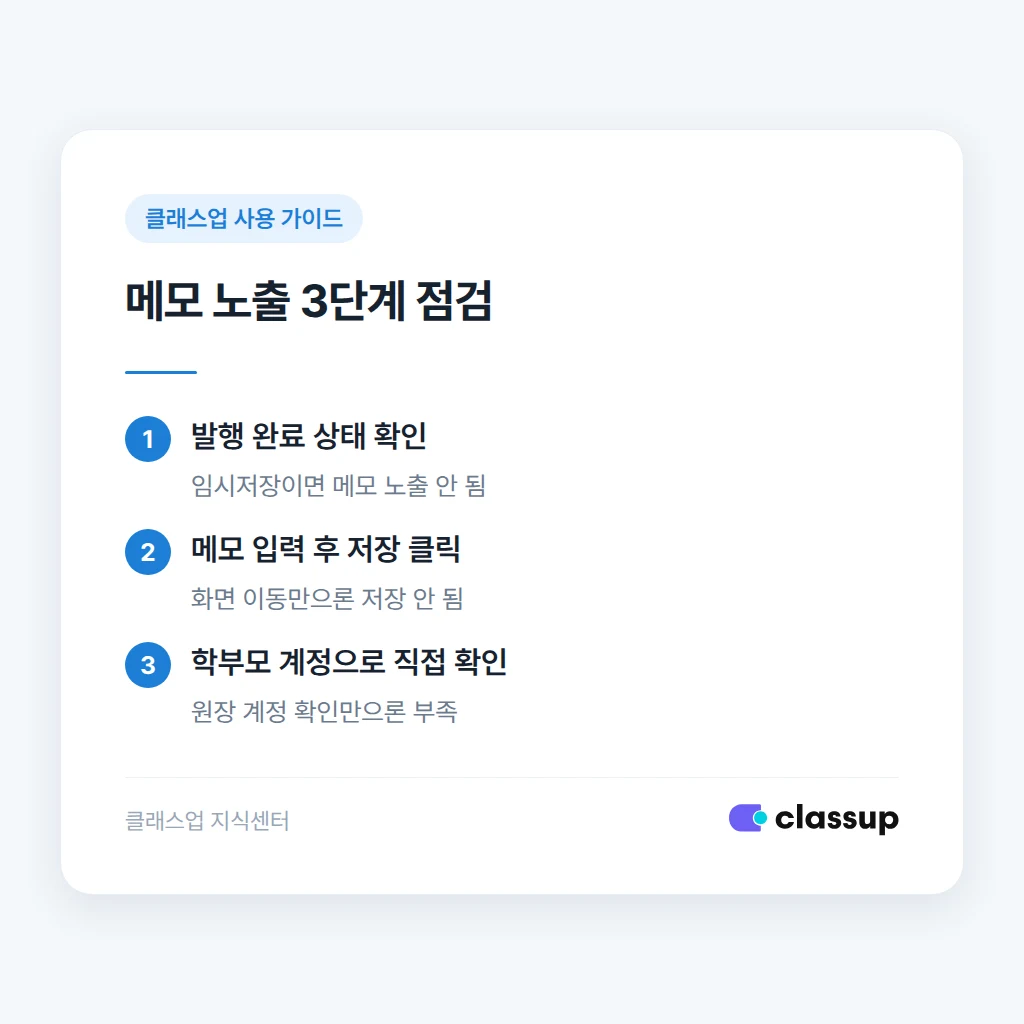
✅ 직접 확인하는 3단계
메모를 수정한 뒤에는 원장님 계정이 아니라 학부모 계정으로 직접 들어가 확인하는 것이 가장 확실합니다. 테스트용 학부모 번호나 본인 자녀 계정으로 먼저 점검해보세요.
- 청구서 관리 화면에서 해당 청구서가 "발행 완료" 상태인지 확인합니다.
- 메모 입력란에 내용을 넣은 뒤 저장 버튼을 반드시 클릭합니다. (화면 이동만으로는 저장되지 않습니다)
- 학부모 앱(또는 테스트 계정)에 로그인해 해당 월 청구서 상세를 직접 열어 메모 노출을 확인합니다.
✉️ 메모 확인을 요청할 때 쓰는 문구
메모를 봤는지 확실치 않은 학부모에게는 아래 문구를 그대로 복사해서 보내시면 됩니다. 화면 경로를 구체적으로 짚어주면 다시 질문이 오는 일이 줄어듭니다.
복사해서 쓰는 문구
안녕하세요, 어머님(아버님). 이번 달 청구서에 안내 말씀을 메모로 남겨두었습니다. 학부모 앱에서 '청구서' 탭 → 이번 달 청구서를 눌러 상세 화면으로 들어가시면 결제 금액 아래에 메모 내용이 보이실 거예요. 혹시 화면에 안 보이시면 앱을 최신 버전으로 업데이트해 보시고 다시 한번 확인해 주시면 감사하겠습니다.
🗂 메모 vs 공지, 혼동하지 않기
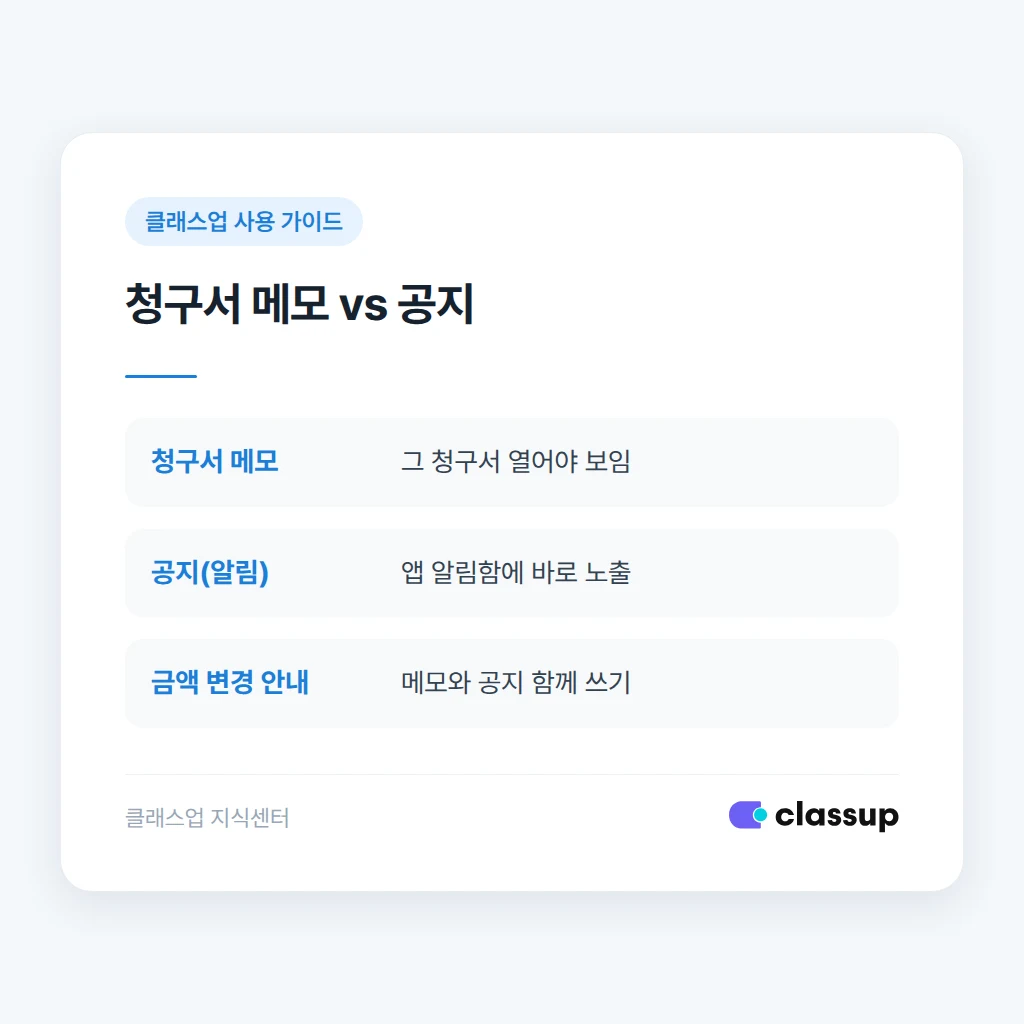
클래스업에서는 청구서 메모와 원 공지(알림)가 전혀 다른 기능입니다. 청구서 메모는 그 청구서를 열어야만 보이고, 공지는 학부모 앱 알림함에 바로 쌓입니다.
꼭 구분해서 쓰는 기준
- 특정 청구 건에만 해당하는 안내 → 청구서 메모에 작성
- 전체 학부모가 당장 봐야 하는 안내 → 공지(알림)로 별도 발송
- 중요한 금액 변경 사유는 메모와 공지를 함께 쓰는 것이 안전
📋 마지막 점검 체크리스트
발행 전 마지막으로 확인하세요
- 청구서 상태가 "발행 완료"인지 확인했는가
- 메모 입력 후 저장 버튼을 눌렀는가
- 학부모 계정으로 직접 열어서 메모 노출을 눈으로 확인했는가
- 금액 변경처럼 중요한 내용은 메모 + 공지로 이중 안내했는가


