외부 출결기에서 미등록 보호자도 문을 열 수 있다면 출입 권한을 어떻게 점검하나요?
외부 출결기에서 미등록 보호자도 문을 열 수 있다면, 먼저 출결기에 등록된 모든 지문·카드·비밀번호를 한 번에 뽑아 명단과 대조하셔야 합니다. 그다음 문을 여는 권한과 출결을 기록하는 권한을 분리하고, 퇴원·졸업·계약 종료 인원의 등록 정보를 정해진 날짜에 삭제하는 순서로 점검하시면 됩니다.
흔한 장면은 이렇습니다. 학부모가 등원 때 한 번 등록해 둔 지문이 퇴원 후에도 남아 있거나, 출결기가 "출결 확인"과 "자동문 개방"을 한 번에 처리하도록 설정되어 있어 등록만 되면 누구든 들어올 수 있는 경우입니다. 원장님이 모르는 사이에 관리자 권한이 학생 보호자 계정과 같은 단말기에 섞여 있는 것도 자주 놓치는 부분입니다.
이것부터 보세요
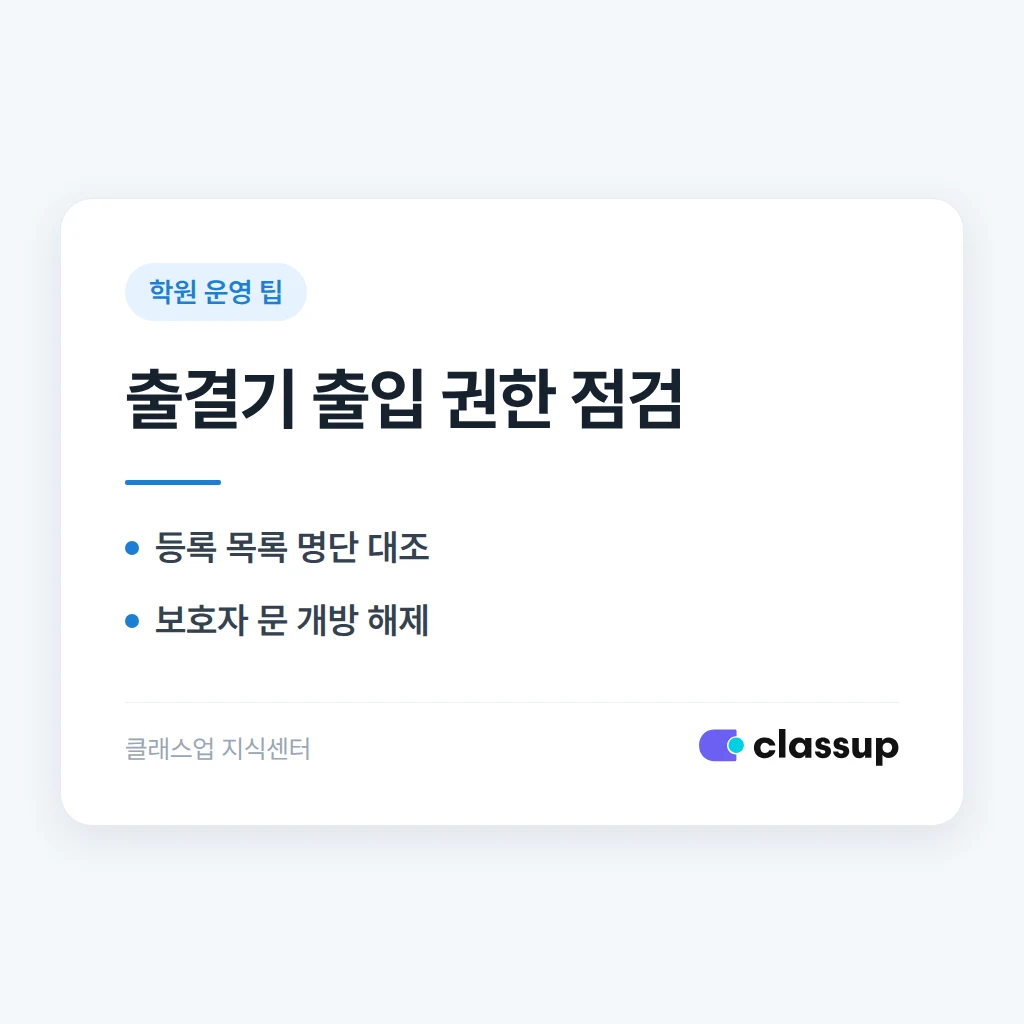
- 등록 목록을 월 1회 내보내서 현재 재원생·보호자 명단과 대조합니다.
- 문 개방 권한은 직원·관리자만, 보호자는 출결 기록만 가능하도록 분리합니다.
- 퇴원 처리 후 7일 안에 지문·카드를 삭제하는 날짜를 정해 둡니다.
🔍 먼저 현재 상태를 확인합니다
출결기 관리 메뉴에서 등록 사용자 전체 목록을 내려받으세요. 제품마다 메뉴 이름은 다르지만 대개 사용자 관리, 인원 목록, 로그 내보내기 중 하나에 있습니다. 목록이 화면으로만 보인다면 캡처로 남겨 두셔도 됩니다.
이 목록과 현재 재원생·보호자·직원 명단을 나란히 놓고, 명단에 없는 이름이나 번호만 있는 항목을 표시합니다. 이름이 비어 있거나 "테스트", "임시" 같은 항목이 있다면 가장 먼저 확인할 대상입니다.
대조할 때 표시할 항목
- 명단에 없는 이름이나 이름 없는 번호
- 퇴원·졸업 후에도 남아 있는 등록
- 한 사람이 여러 수단(지문+카드)으로 중복 등록된 경우
- 관리자 권한이 일반 사용자와 같은 그룹에 있는 경우
🚪 문 개방과 출결 기록을 분리합니다
출결기가 인식만 하면 릴레이로 자동문까지 열어 주는 구성이라면 출결 인식과 출입 허가를 별개 권한으로 나눠야 합니다. 보호자는 아이의 등하원을 확인받는 용도일 뿐, 학원 안으로 들어올 권한은 필요하지 않은 경우가 많기 때문입니다.
분리가 불가능한 기기라면 자동문 연결을 끊고 인터폰이나 직원 수동 개방으로 바꾸는 편이 안전합니다. 설치 업체에 "사용자 그룹별 릴레이 출력 설정이 되는지"를 물어보시면 됩니다.
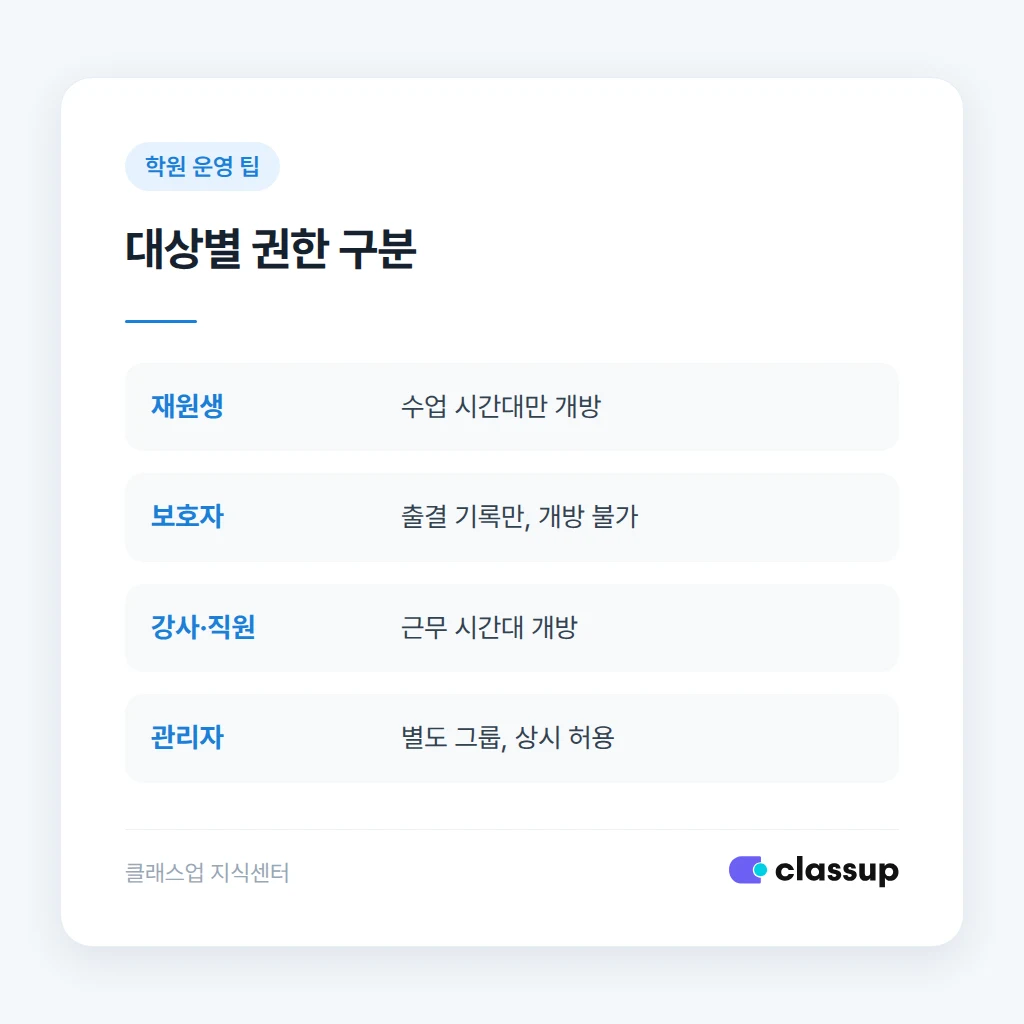
| 대상 | 출결 기록 | 문 개방 |
|---|---|---|
| 재원생 | 가능 | 수업 시간대만 허용 |
| 보호자 | 가능(알림용) | 불가 권장 |
| 강사·직원 | 가능 | 근무 시간대 허용 |
| 관리자(원장) | 가능 | 상시 허용, 별도 그룹 |
🕒 시간대와 요일 제한을 겁니다
등록된 사람이라도 수업이 없는 시간에는 문이 열리지 않도록 시간대를 제한하세요. 예를 들어 평일 수업이 14시~22시라면 재원생은 13시 30분~22시 30분으로 두고, 그 밖의 시간은 직원 그룹만 열 수 있게 하는 식입니다.
일요일·공휴일처럼 수업이 없는 날은 학생 그룹의 개방 권한을 통째로 끄는 것이 좋습니다. 기기에 요일 스케줄 기능이 없다면 자동문 업체에 타이머 설정을 문의하실 수 있습니다.
🗑️ 퇴원·졸업 시 삭제 일정을 정합니다
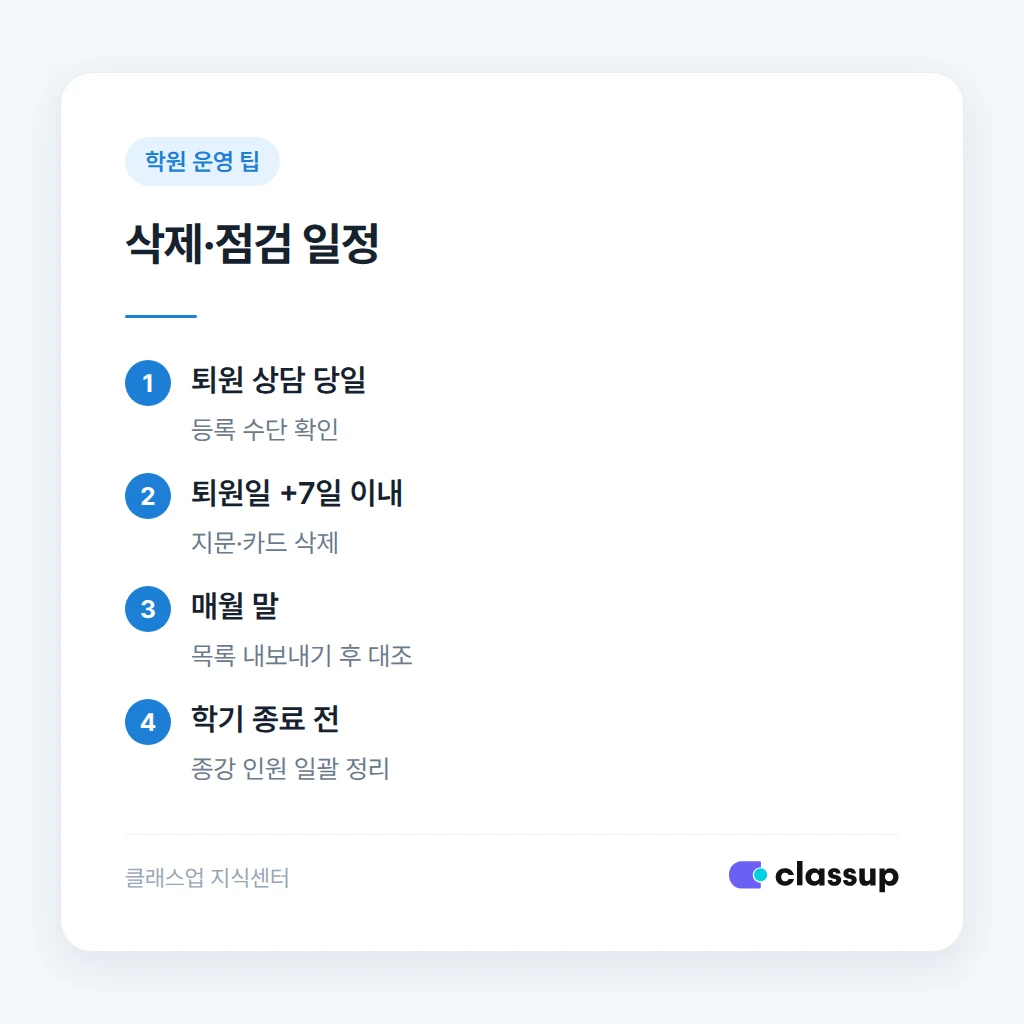
가장 많이 틀리는 지점은 "퇴원 처리는 했는데 출결기에서는 안 지운 것"입니다. 두 시스템이 자동으로 연동되지 않는 경우가 많아 사람이 직접 지워야 합니다. 퇴원일 기준으로 날짜를 못박아 두시면 빠뜨리지 않습니다.
| 시점 | 할 일 |
|---|---|
| 퇴원 상담 당일 | 퇴원 예정일과 등록 수단 확인 |
| 퇴원일 +7일 이내 | 출결기에서 지문·카드 삭제 |
| 매월 말 | 전체 목록 내보내기 후 명단 대조 |
| 학기 종료(방학 전) | 졸업·종강 인원 일괄 정리 |
직원 퇴사 때도 같습니다. 퇴사 당일 삭제하시고, 공용 비밀번호를 쓰고 있다면 같은 날 변경하세요.
📝 접근 기록으로 이상 징후를 찾습니다
출결기에는 대개 최근 개방 로그가 남습니다. 월 1회 목록을 점검할 때 로그도 함께 보시고, 수업이 없는 시간대의 개방 기록이나 같은 수단이 짧은 간격으로 반복 사용된 기록이 있는지 확인하세요.
비정상 기록을 발견하면 해당 등록을 먼저 삭제한 뒤 사유를 확인하는 순서가 안전합니다. 보호자께 확인이 필요하다면 아래 문구를 쓰실 수 있습니다.
그대로 보내셔도 됩니다
안녕하세요, ○○학원입니다. 출입 보안 점검 중 학원 출결기에 등록 정보가 남아 있는 것을 확인했습니다. 학생 안전을 위해 현재 수강 중인 학생과 보호자님의 정보만 유지하고 있으며, 해당 정보는 점검 후 정리될 예정입니다. 문의가 있으시면 학원으로 연락 부탁드립니다.
✅ 정리 체크리스트
아래 항목을 이번 주 안에 한 번 훑어보시면 현재 상태를 파악하실 수 있습니다. 출결 관리와 알림은 클래스업 같은 관리 서비스에서 한곳에 정리해 두면 명단 대조가 한결 쉬워집니다.
이번 주 안에 점검할 것
- ☐ 출결기 등록 사용자 전체 목록 내려받기
- ☐ 재원생·보호자·직원 명단과 대조 후 미등록 항목 삭제
- ☐ 보호자 그룹의 문 개방 권한 해제
- ☐ 수업 없는 시간·요일 개방 제한 설정
- ☐ 퇴원 후 7일 이내 삭제 규칙을 직원과 공유
- ☐ 매월 말 목록·로그 점검 일정을 달력에 등록


