클래스업 모바일 앱에서 수업 회차 관리 화면은 어디에서 보나요?
클래스업 모바일 관리자 앱에서 수업 회차는 대체로 학생 상세 화면의 수강 정보에서 가장 빨리 확인하실 수 있고, 반 단위로 보실 때는 수업 상세 화면에서 보시면 됩니다. 다만 메뉴 이름과 위치는 앱 버전과 관리자 권한에 따라 다를 수 있으니, 아래 확인 순서로 직접 한 번 열어 보시는 것이 좋습니다.
수업 직전 복도에서 학부모님이 "이번 달 몇 번 남았나요?" 하고 물으시는데 PC는 원장실에 있는 상황을 떠올려 보세요. 그 자리에서 30초 안에 답하려면 어떤 화면을 열어야 하는지 미리 알아 두셔야 합니다.
이 글에서 확인할 것
- 학생 한 명의 잔여 횟수는 학생 상세, 반 전체는 수업 상세에서 봅니다
- 회차가 안 맞아 보일 때 가장 먼저 의심할 원인 4가지
- 잔여 횟수를 학부모에게 바로 보낼 수 있는 안내 문구

📍 상황별로 열어야 할 화면이 다릅니다
회차를 보는 목적에 따라 시작 화면이 달라집니다. 목적에 맞지 않는 화면에서 찾으면 숫자가 보이지 않아 "앱에는 없는 기능"으로 오해하기 쉽습니다.
| 이럴 때 | 여는 화면 | 볼 수 있는 것 |
|---|---|---|
| 학부모 문의에 답할 때 | 학생 상세 → 수강 정보 | 그 학생의 잔여·사용 회차 |
| 반 전체 현황을 볼 때 | 수업 상세 | 수강생별 진행 상태 |
| 오늘 수업의 출결을 처리할 때 | 출석 화면 | 당일 출결과 차감 반영 |
화면 이름이 위와 다르게 보이면 학생 목록에서 이름을 검색해 상세로 들어가는 방법이 가장 확실합니다.
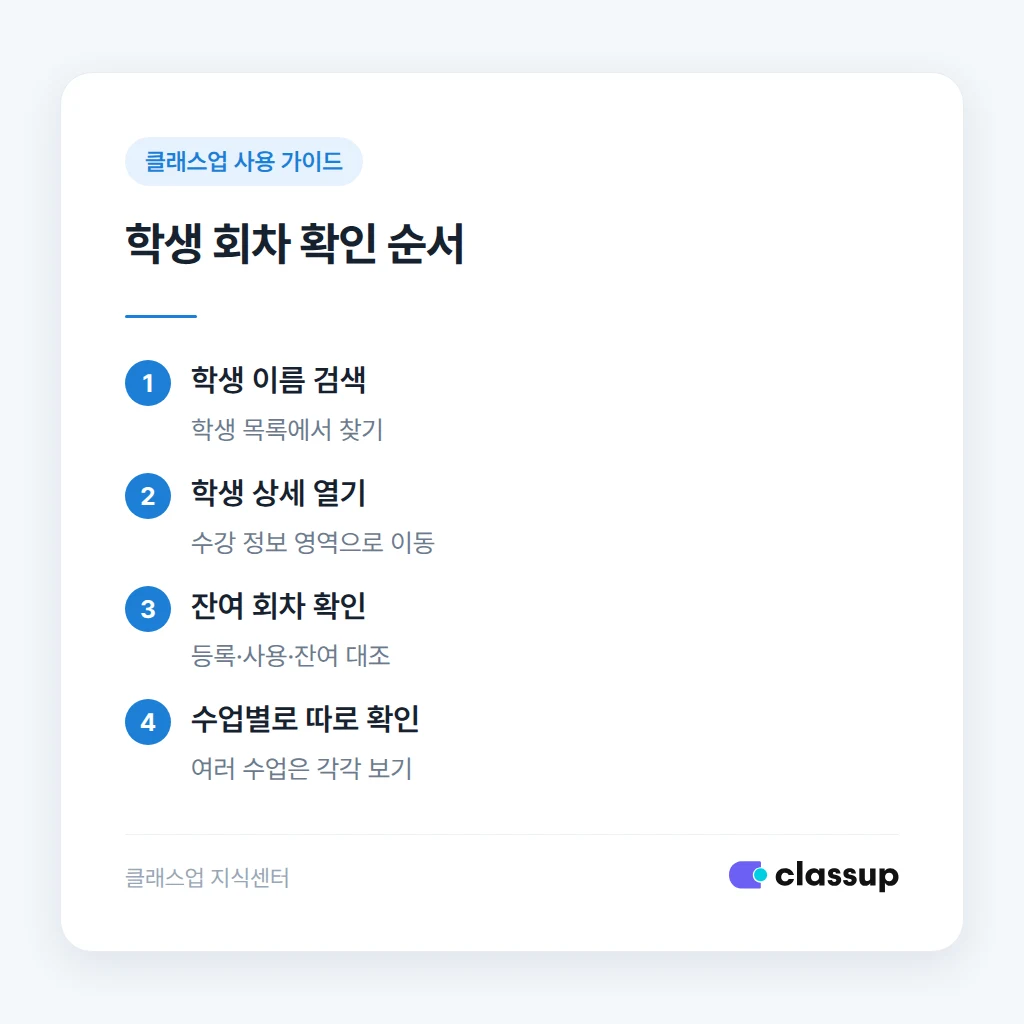
🔢 학생 한 명의 회차를 확인하는 순서
처음 한 번만 따라 해 보시면 이후에는 외우지 않아도 손이 기억합니다. 수업 시작 5분 전에 한 번 해 보시길 권합니다.
- 앱을 열고 학생 목록에서 학생 이름을 검색합니다.
- 학생 상세 화면으로 들어갑니다.
- 수강(수업) 정보 영역에서 등록 회차, 사용 회차, 잔여 회차가 맞는지 봅니다.
- 여러 수업을 듣는 학생은 수업별로 따로 표시되는지 확인합니다.
처음 열어 보실 때 점검할 것
- 원장 계정과 강사 계정에서 보이는 범위가 같은지 비교합니다
- 학생 한 명을 골라 출석부와 사용 회차를 대조합니다
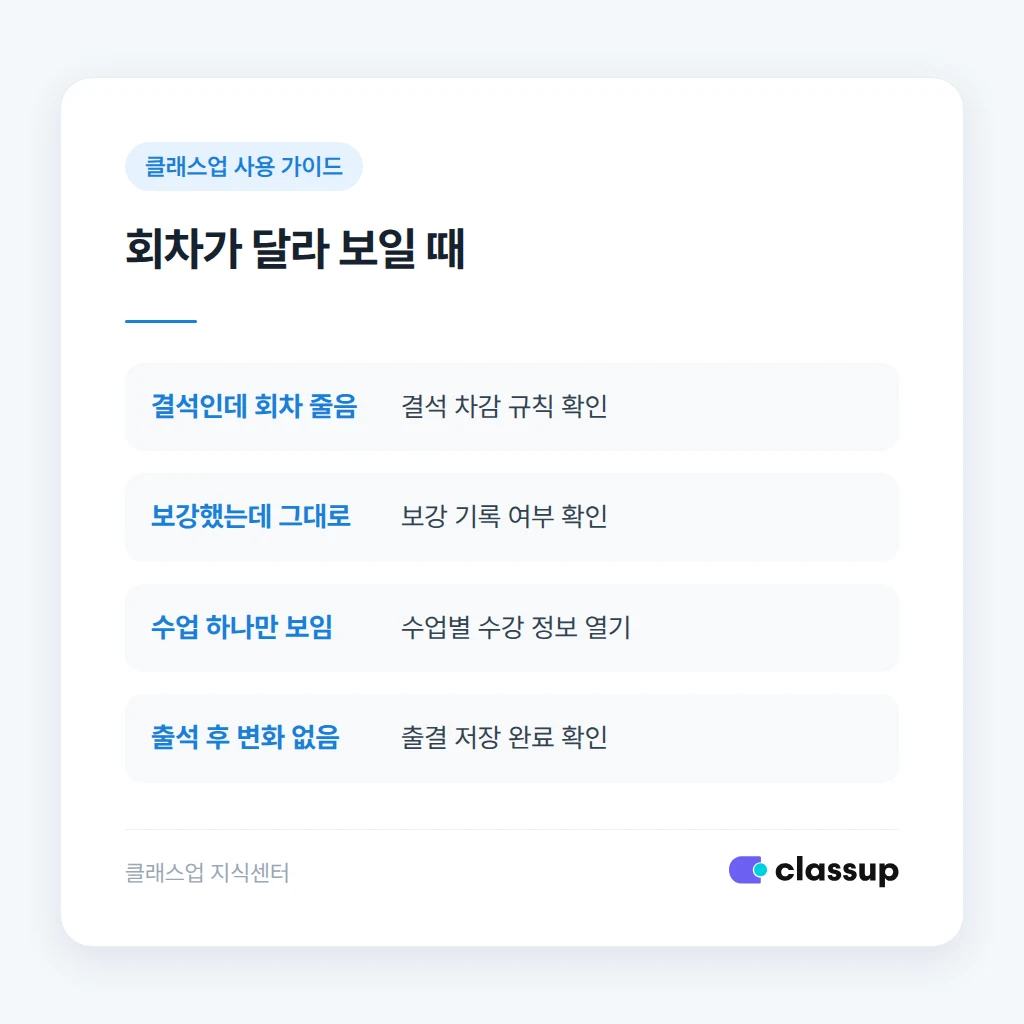
⚠️ 회차가 안 맞아 보일 때 의심할 4가지
숫자가 틀렸다고 바로 수정하기 전에 먼저 원인을 확인하시는 것이 좋습니다. 대부분 설정이나 처리 방식의 차이에서 생깁니다.
| 이렇게 보일 때 | 먼저 확인할 것 |
|---|---|
| 결석했는데 회차가 줄었음 | 결석 시 차감 여부를 어떻게 정했는지 |
| 보강을 했는데 잔여가 그대로임 | 보강이 별도 처리로 기록됐는지 |
| 두 수업 중 하나만 보임 | 수업별 수강 정보를 따로 열었는지 |
| 출석을 눌렀는데 변화 없음 | 출결 처리가 저장 완료됐는지 |
차감 기준은 학원마다 다르게 운영하시므로, 먼저 우리 학원의 결석·보강 차감 규칙을 한 줄로 정해 두시면 강사님들의 처리도 같아집니다.
💬 학부모님께 그대로 보내는 안내 문구
잔여 횟수를 확인한 뒤에는 같은 문장으로 안내하시는 것이 좋습니다. 잔여가 2회 이하가 되는 시점에 미리 보내면 재등록 문의도 자연스럽게 이어집니다.
이렇게 보내시면 됩니다
안녕하세요, ○○학원입니다. ○○이의 현재 수업 잔여 횟수는 ○회입니다. 마지막 수업일은 ○월 ○일 예정이며, 이어서 수강하실 경우 편하신 때에 말씀해 주세요.
클래스업 앱에서 숫자를 확인한 직후 바로 복사해 보내시면 응대 시간이 크게 줄어듭니다.
✅ 정리 체크리스트
오늘 바로 해 보실 것
- ☐ 학생 한 명을 검색해 수강 정보 화면 위치를 확인했습니다
- ☐ 출석부와 사용 회차를 한 명 이상 대조했습니다
- ☐ 결석·보강 차감 규칙을 한 줄로 정리해 강사에게 공유했습니다
- ☐ 잔여 2회 이하 안내 문구를 저장해 두었습니다
- ☐ 메뉴 이름이 다르면 앱 버전과 권한을 확인했습니다


