모바일결제 승인 후 첫 청구서 발송부터 학부모 결제까지 어떻게 진행하나요?
모바일결제 승인이 끝나면 학부모 연락처와 청구서 발송 설정을 확인한 뒤, 청구서를 생성해 발송하시면 됩니다. 학부모가 받은 학원 결제 링크에서 결제를 마치면, 원장님은 해당 학생의 수납 내역에서 반영 여부를 확인하실 수 있습니다.
승인 안내를 받았는데 학부모에게 아무 연락도 가지 않았다면, 청구서 생성 여부부터 살펴보세요. 클래스업 모바일결제 사용법의 첫 확인 지점은 승인·청구서 생성·발송·결제가 각각 어디까지 진행됐는지입니다.
먼저 확인하세요
- 승인 후에도 학부모 연락처와 학생별 청구서 발송 설정을 확인합니다.
- 첫 청구서는 대상·청구 월·금액을 대조한 뒤 발송합니다.
- 발송으로 끝내지 않고 학부모 결제와 수납 반영까지 확인합니다.
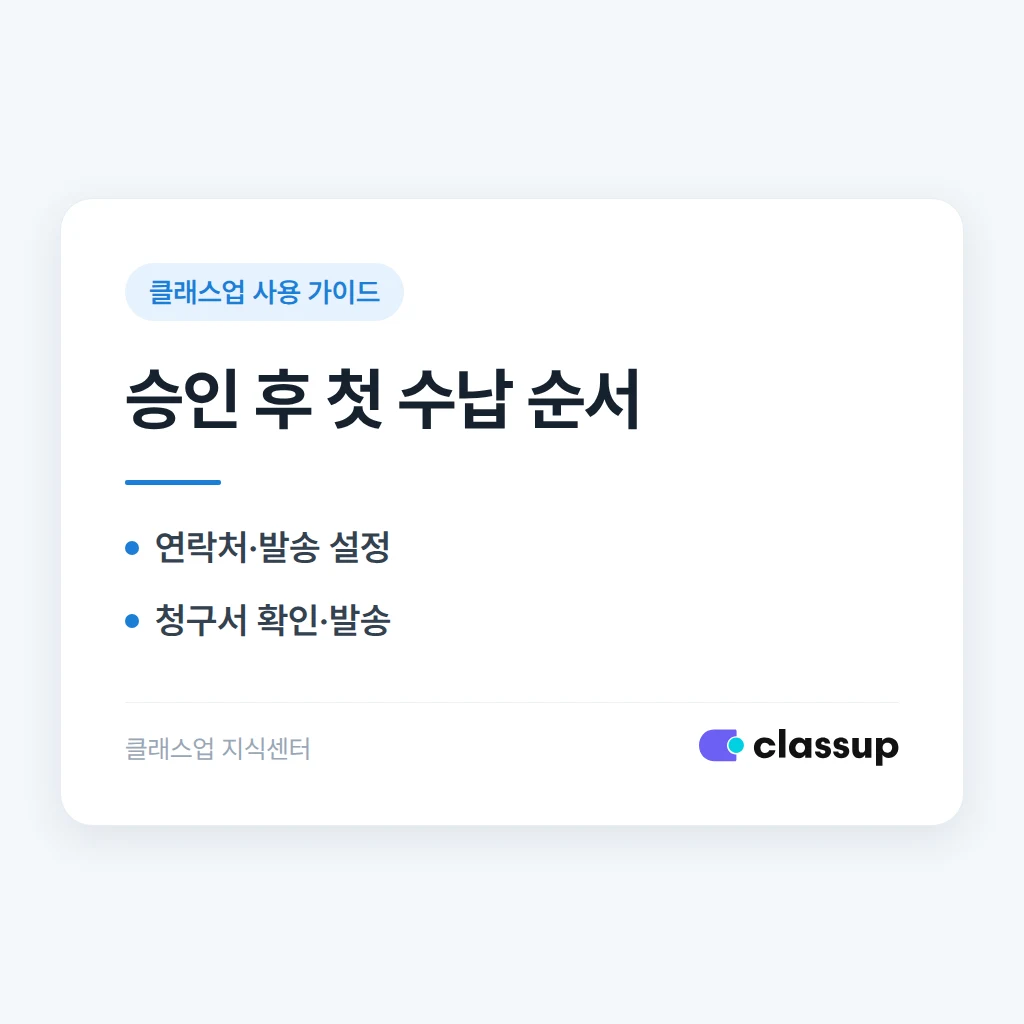
📋 승인 다음에는 연락처와 발송 설정을 확인하세요
관리자 화면의 [학생] → [학생 관리]에서 첫 청구 대상 학생을 열어 주세요. 학부모 연락처가 실제 납부하실 분의 번호인지 확인하고, 학생 정보의 청구서 발송을 ‘사용’으로 설정합니다.
자동 발송을 이용하려면 [설정] → [문자 발송 설정] → [문자별 설정]도 확인합니다. 기본값을 저장한 뒤에는 기존 학생의 설정까지 원하는 대로 적용됐는지 따로 살펴보시는 것이 좋습니다.
첫 발송 전 확인할 세 가지
- 연락처: 학생 번호가 아닌 학부모 연락처가 등록돼 있나요?
- 학생 설정: 해당 학생의 청구서 발송이 ‘사용’인가요?
- 수업 배정: 청구할 수업에 학생이 등록돼 있나요?
설정 위치는 공식 청구서 설정 안내에서도 확인하실 수 있습니다.
🧾 첫 청구서는 기존 내역부터 조회하세요
먼저 [청구서] → [청구서 관리]에서 해당 학생의 청구서가 이미 있는지 확인합니다. 자동으로 만들어진 청구서를 놓치고 같은 월의 청구서를 추가하면, 어느 건을 납부해야 하는지 혼선이 생길 수 있습니다.
월 단위 청구서가 없다면 [청구서] → [청구서 생성] → [월 청구서 생성]에서 수업과 청구할 월을 선택합니다. 주차·회차 수업은 해당 생성 메뉴를 이용해 주세요.
- 대상 확인: 학생명과 수업명이 맞는지 확인합니다.
- 청구 내용 확인: 청구 월·수강료·할인 적용 결과를 대조합니다.
- 발송: [청구서 관리]에서 해당 청구서를 선택해 발송합니다.
처음에는 실제 납부 대상 1명부터 진행해 보시는 것을 권합니다. 생성·발송 메뉴는 공식 빠른 설명서에 안내돼 있습니다.
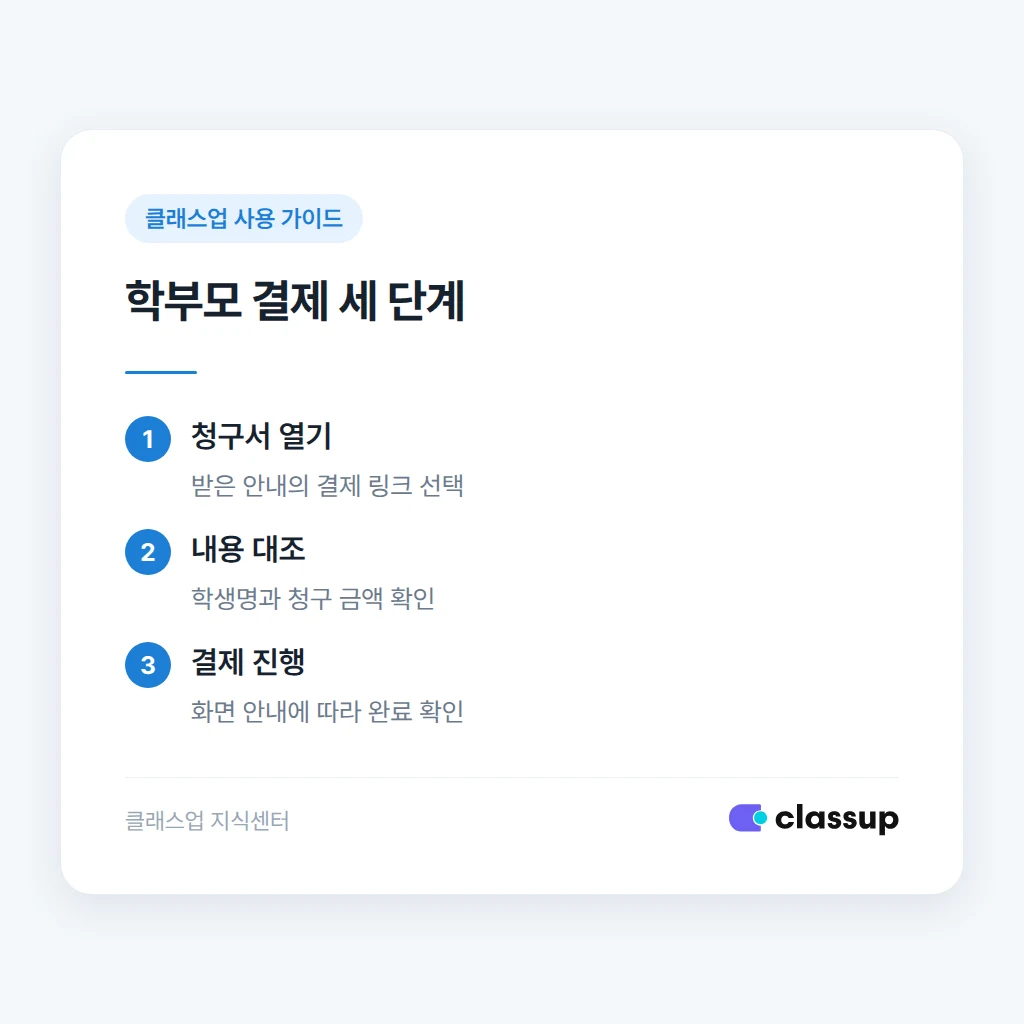
📱 학부모는 받은 링크에서 청구 내용을 확인하고 결제합니다
학부모는 휴대폰으로 받은 청구서의 결제 링크를 열어 납부하실 수 있습니다. 처음 모바일결제를 시작하는 가정에는 발송 전에 짧은 안내를 보내 두시면 문의를 줄이는 데 도움이 됩니다.
- 청구서 열기: 받은 안내에서 결제 링크를 누릅니다.
- 내용 대조: 학생명과 청구 금액을 확인합니다.
- 결제 진행: 화면 안내에 따라 결제를 마치고 완료 여부를 확인합니다.
이 문구를 복사해 쓰세요
안녕하세요, [학원명]입니다. [학생명] 학생의 [청구 월] 수강료 청구서를 보내드립니다. 받으신 링크에서 학생명과 금액을 확인한 뒤 결제해 주세요. 이미 다른 방법으로 납부하셨거나 금액이 다르면 추가 결제 전에 학원으로 연락 부탁드립니다.
이름과 금액이 다르다는 연락을 받으면 결제를 잠시 멈추도록 안내하고 청구서를 먼저 확인합니다. 링크 결제와 수납 반영 흐름은 클래스업 수납·결제 안내에서도 확인하실 수 있습니다.
🔎 발송 이후에는 막힌 단계에 따라 대응하세요
‘보냈다’는 기록만으로 수납 완료를 판단하지 마세요. 학부모가 결제하셨다고 하면 학생별 수납 내역이나 [청구서] → [월별 결제 내역]에서 해당 건을 대조합니다.
결제 완료 화면이 있는데 미납으로 보인다면 다시 결제하도록 안내하기 전에 학생·금액·결제 시각을 확인하는 것이 좋습니다. 같은 건을 두 번 납부하지 않도록 확인을 먼저 진행합니다.
| 현재 상황 | 먼저 할 일 |
|---|---|
| 청구서가 없음 | 수업 배정과 생성 조건을 확인한 뒤 필요한 청구서를 생성합니다. |
| 청구서를 못 받음 | 학부모 번호·발송 설정·발송 내역을 확인합니다. |
| 결제 완료인데 미납 표시 | 결제 시각·금액을 대조하고, 불일치하면 고객지원에 문의합니다. |
| 이미 계좌이체로 납부 | 실제 입금을 확인한 뒤 해당 청구서에 수동 수납 처리합니다. |
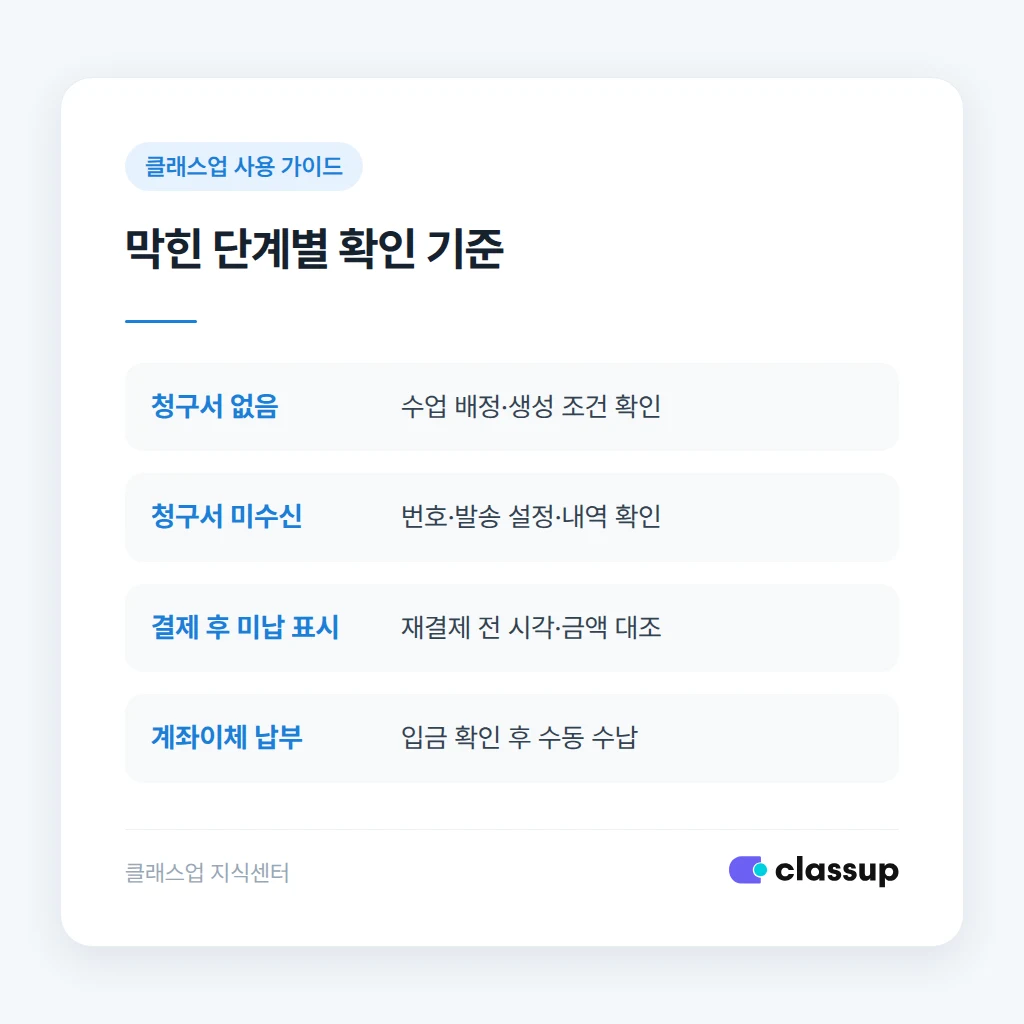
✅ 첫 수납 완료까지 이 목록으로 마무리하세요
첫 대상자의 발송과 수납 반영을 확인하셨다면 나머지 대상자에게도 같은 순서를 적용해 보세요. 자동 청구를 사용할 수업은 다음 생성 시점도 함께 확인해 두시면 좋습니다.
모바일결제 시작 체크리스트
- □ 학부모 연락처와 학생별 청구서 발송 ‘사용’을 확인했습니다.
- □ 기존 청구서를 조회하고 같은 월의 중복 청구가 없는지 살폈습니다.
- □ 학생명·청구 월·최종 금액을 확인한 뒤 발송했습니다.
- □ 첫 대상자의 청구서 수신과 결제 후 수납 반영을 확인했습니다.
- □ 미수신·미납 건은 위 표에 따라 확인하고, 필요한 대상에게만 다시 안내합니다.


