클래스업 관리자 앱에서 여러 지점을 오가며 확인하는 방법
두 지점을 운영하는 원장이라면 "A지점 출석 확인하고 B지점 수강료 미납 보기"를 하루에도 여러 번 오갑니다. 클래스업 관리자 앱은 화면 상단의 지점 선택 버튼을 눌러 전환하는 방식으로, 로그아웃 없이 몇 초 안에 다른 지점 화면으로 바뀝니다. 다만 지점마다 보이는 데이터와 권한이 갈리기 때문에, 전환 버튼 위치만 아는 것과 실제로 헷갈리지 않고 쓰는 것은 다른 문제입니다.
빠르게 정리하면
- 상단 지점명을 탭하면 등록된 지점 목록이 뜨고, 선택 즉시 전체 화면이 해당 지점 데이터로 바뀝니다
- 전환 직후 출석부·수강료·공지 화면은 자동으로 새로고침되지 않는 메뉴가 있어 직접 눌러 확인해야 합니다
- 권한이 제한된 직원 계정은 지점 목록 자체가 일부만 보여, 본사·분원장과 화면이 다르게 보입니다

🔄 지점 전환, 버튼 하나로 끝나지 않는 이유
앱 상단의 지점명을 누르면 내 계정에 연결된 지점 목록이 펼쳐지고, 원하는 지점을 선택하면 즉시 그 지점의 출석·수강료·공지 데이터로 화면이 바뀝니다. 여기까지는 다들 아는 내용입니다.
문제는 전환 직후입니다. 일부 메뉴는 이전 지점 화면을 그대로 띄운 채 캐시된 숫자를 보여주다가, 화면을 당겨서 새로고침해야 새 지점 데이터로 바뀝니다. 특히 수강료 미납 현황처럼 숫자가 중요한 화면은 전환 직후 한 번 더 새로고침하는 습관이 필요합니다.
전환 후 꼭 확인할 3가지
- 상단 지점명이 원하는 지점으로 바뀌었는지 먼저 확인
- 출석부·수강료 화면은 당겨서 새로고침 후 숫자 확인
- 공지 작성 화면은 발송 대상 지점이 자동으로 바뀌었는지 전송 전 재확인
🧑💼 본사 계정과 분원장 계정, 보이는 게 다릅니다
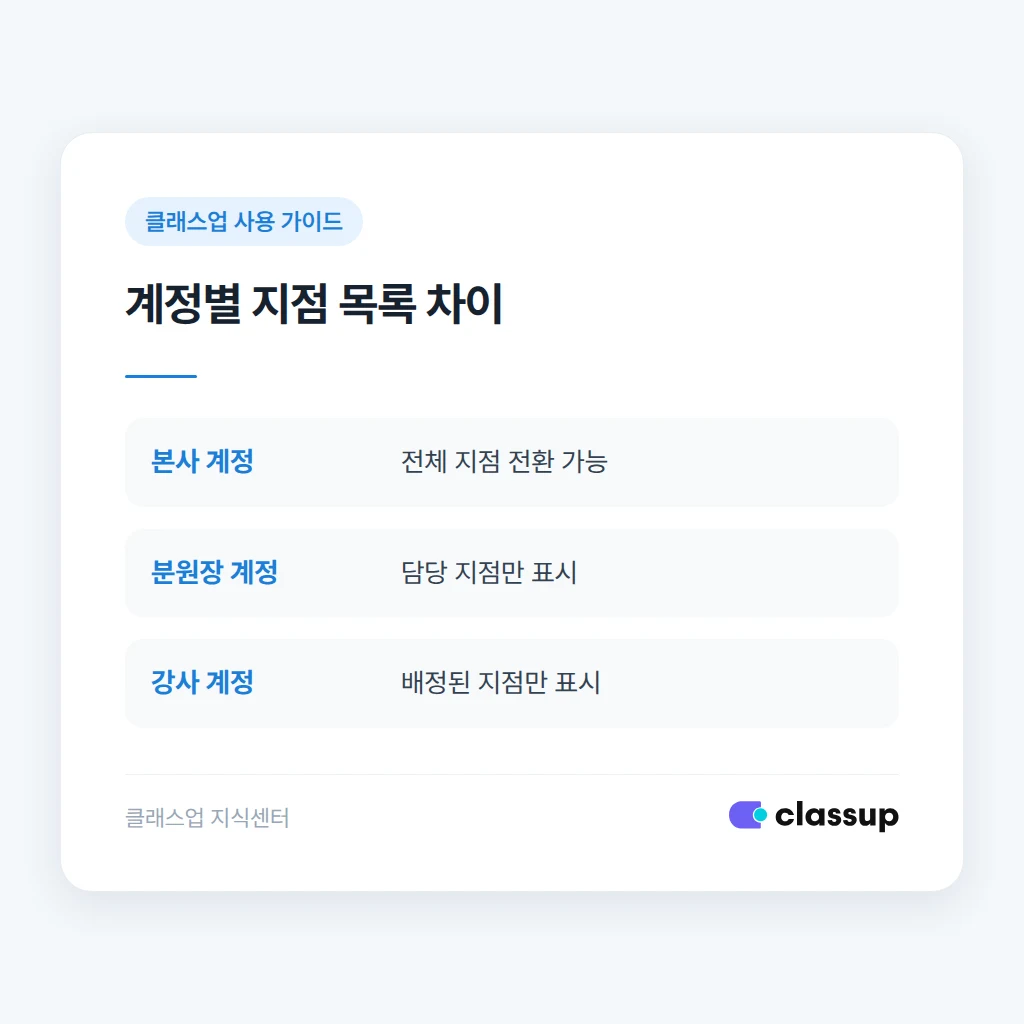
본사(전체) 권한 계정은 모든 지점을 전환하며 볼 수 있지만, 분원장이나 강사 계정은 소속된 지점 목록만 보입니다. "왜 나는 다른 분원이 안 보이냐"는 문의는 대부분 권한 설정 문제이지 앱 오류가 아닙니다.
| 계정 유형 | 지점 전환 목록 | 주의할 점 |
|---|---|---|
| 본사·대표 계정 | 전체 지점 표시 | 잘못된 지점에서 공지·메시지를 보내지 않도록 전송 전 재확인 |
| 분원장 계정 | 담당 지점만 표시 | 타 지점 자료가 필요하면 본사 계정에 열람 요청 |
| 강사 계정 | 배정된 지점만 표시 | 지점 간 겸임 강사는 각 지점 수업만 따로 보임 |
📋 다지점 원장이 매일 겪는 실제 혼선
가장 흔한 실수는 지점을 바꾼 걸 잊고 이전 화면 그대로 작업하는 경우입니다. A지점에서 보던 출석부 화면을 전환 없이 그대로 수정하거나, 전체 공지를 보낸다는 게 한 지점에만 발송되는 식입니다.
이런 혼선은 화면만 봐서는 알아채기 어렵습니다. 아래처럼 자신만의 점검 루틴을 만들어 두면 실수가 크게 줄어듭니다.
- 지점 전환 버튼을 눌러 목록에서 대상 지점을 선택합니다
- 상단 지점명과 작업하려는 메뉴(출석·수강료·공지)를 한 번 더 맞춰봅니다
- 숫자가 들어가는 화면은 새로고침 후 전일 데이터와 비교해 이상 유무를 확인합니다
- 공지·메시지 발송은 대상 지점과 수신 그룹을 전송 버튼 누르기 전 마지막으로 확인합니다
직원에게 지점 혼선을 줄이라고 안내할 때 이 문구를 쓰세요
지점 전환 후에는 화면을 한 번 당겨서 새로고침하고, 상단 지점명을 확인한 뒤 작업을 시작해주세요. 공지나 수강료 안내 발송 전에는 대상 지점을 반드시 한 번 더 확인 부탁드립니다.
✅ 다지점 운영자를 위한 점검 체크리스트
여러 지점을 오가며 일할수록 전환 자체보다 전환 후 확인 습관이 실수를 막는 핵심입니다. 아래 항목을 아침 업무 시작 전 루틴으로 삼아보세요.
매일 전환할 때 점검할 것
- 상단 지점명이 작업할 지점과 일치하는지 확인
- 출석·수강료 화면은 새로고침 후 숫자 확인
- 공지·메시지는 발송 대상 지점 전송 전 재확인
- 직원 계정은 소속 지점만 보이는 게 정상인지 권한 설정에서 확인


