여러 대의 태블릿을 각각 다른 출결 키오스크로 로그인하는 방법
여러 대의 태블릿은 각 기기마다 출결 키오스크를 따로 선택해 로그인하면 됩니다. 첫 태블릿에서 설정한 키오스크를 다른 태블릿이 함께 쓰게 두지 말고, 현관·보조 출입구·저학년 교실처럼 설치 장소별로 구분해 주세요.
등원 시간이 겹치는 학원이라면 한 대에 줄이 몰릴 때 출결 누락이 생기기 쉽습니다. 태블릿을 늘리기 전에 어느 기기를 어떤 학생이 쓸지 정해 두면, 출결 기록을 확인할 때도 훨씬 수월합니다.
이것부터 보세요
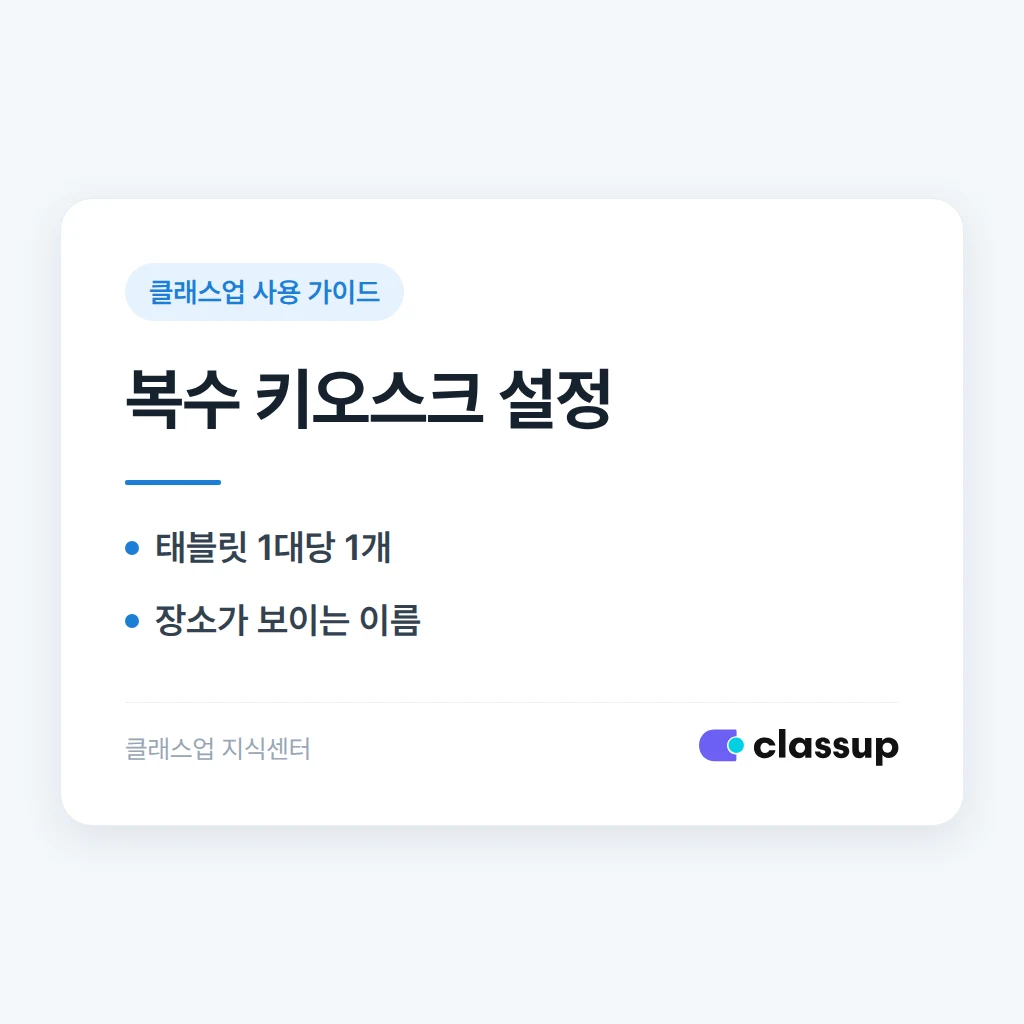
- 태블릿 1대당 키오스크 1개를 선택해 로그인합니다.
- 설치 위치와 학생 동선을 기준으로 키오스크 이름을 구분합니다.
- 로그인 뒤에는 학생 1명으로 즉시 출결 테스트를 합니다.
🗺️ 먼저 태블릿 역할을 나누세요
태블릿 수만 늘리면 학생이 어느 기기를 써야 하는지 오히려 헷갈릴 수 있습니다. 설치 위치, 사용하는 학생군, 혼잡 시간대를 기준으로 기기별 역할을 한 줄로 정하는 것이 좋습니다.
| 설치 장소 | 권장 키오스크 구분 |
|---|---|
| 주 출입구 | 전체 학생이 사용하는 정문 출결 |
| 저학년 교실 앞 | 보호자 동행 학생용 저학년 출결 |
| 보조 출입구 | 셔틀·자습실 이동 학생용 후문 출결 |
🏷️ 키오스크 이름은 장소가 보이게 만드세요
키오스크 이름이 모두 출결 태블릿이면 관리 화면에서 어느 기기인지 찾는 시간이 길어집니다. 학생과 강사 모두 바로 알아볼 수 있게 장소와 대상을 함께 넣어 주세요.
이름을 정하는 기준
- 장소 우선: 정문, 2층, 상담실처럼 실제 위치를 씁니다.
- 대상 보조: 저학년, 셔틀, 자습실처럼 필요한 경우만 붙입니다.
- 12자 안팎: 태블릿 화면에서 한눈에 읽히게 짧게 만듭니다.
🔐 태블릿마다 다른 키오스크로 로그인하세요
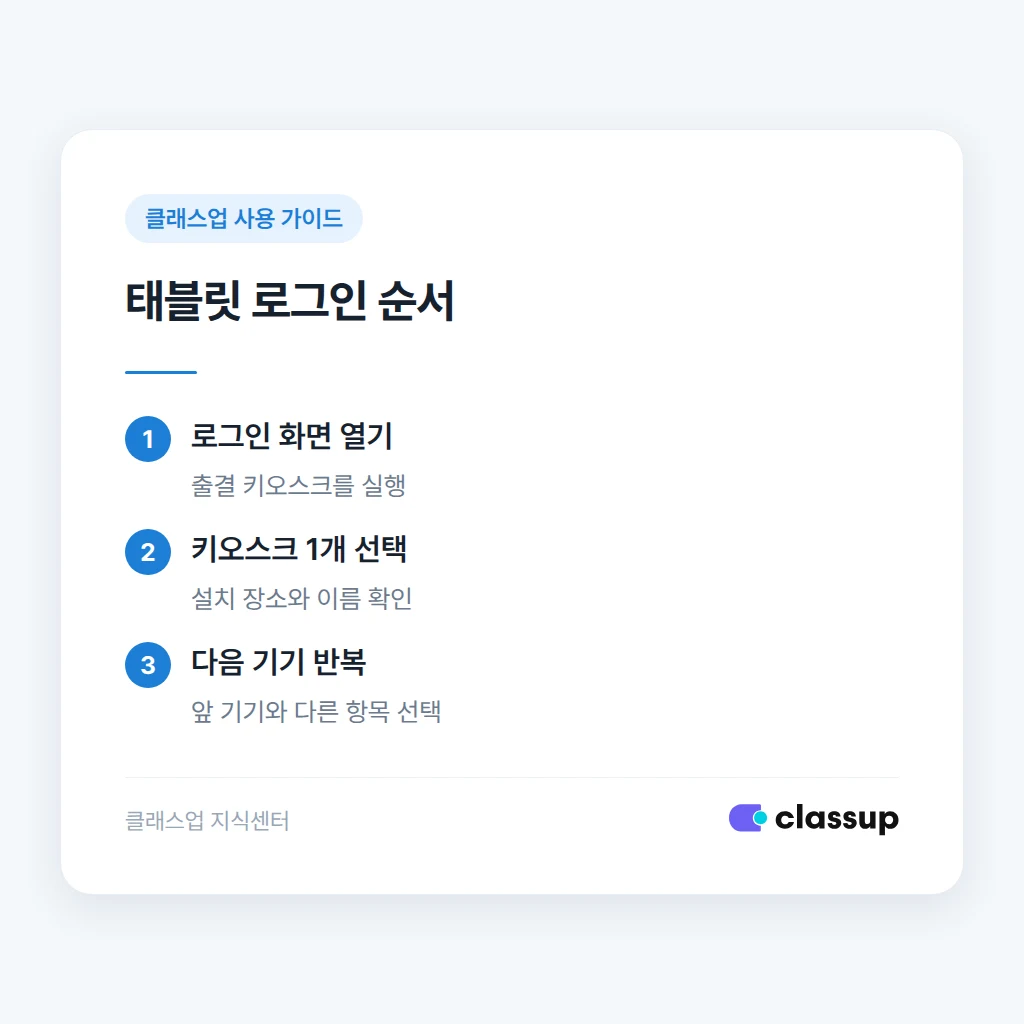
첫 태블릿 로그인을 끝낸 뒤, 다음 태블릿에서도 같은 과정을 반복하되 다른 키오스크 이름을 선택합니다. 클래스업에서 키오스크 로그인 화면을 열었을 때, 설치 장소에 맞는 항목인지 한 번 더 확인해 주세요.
- 태블릿에서 출결 키오스크 로그인 화면을 엽니다.
- 학원 계정으로 로그인한 뒤, 해당 태블릿에 쓸 키오스크 1개를 선택합니다.
- 선택한 이름과 태블릿 설치 장소가 같은지 확인합니다.
- 다음 태블릿에서는 앞 기기와 다른 키오스크를 선택해 로그인합니다.
태블릿에 붙여 두는 안내 문구
이 태블릿은 정문 출결 전용입니다. 다른 출결 태블릿으로 변경하지 말아 주세요. 오류가 나면 데스크로 알려 주세요.
⚠️ 같은 키오스크를 중복 선택했는지 확인하세요
두 대가 같은 키오스크로 로그인돼도 겉으로는 정상처럼 보일 수 있습니다. 하지만 나중에 어느 출입구에서 기록됐는지 구분하기 어렵고, 기기 교체 때 잘못된 태블릿을 초기화할 가능성이 커집니다.
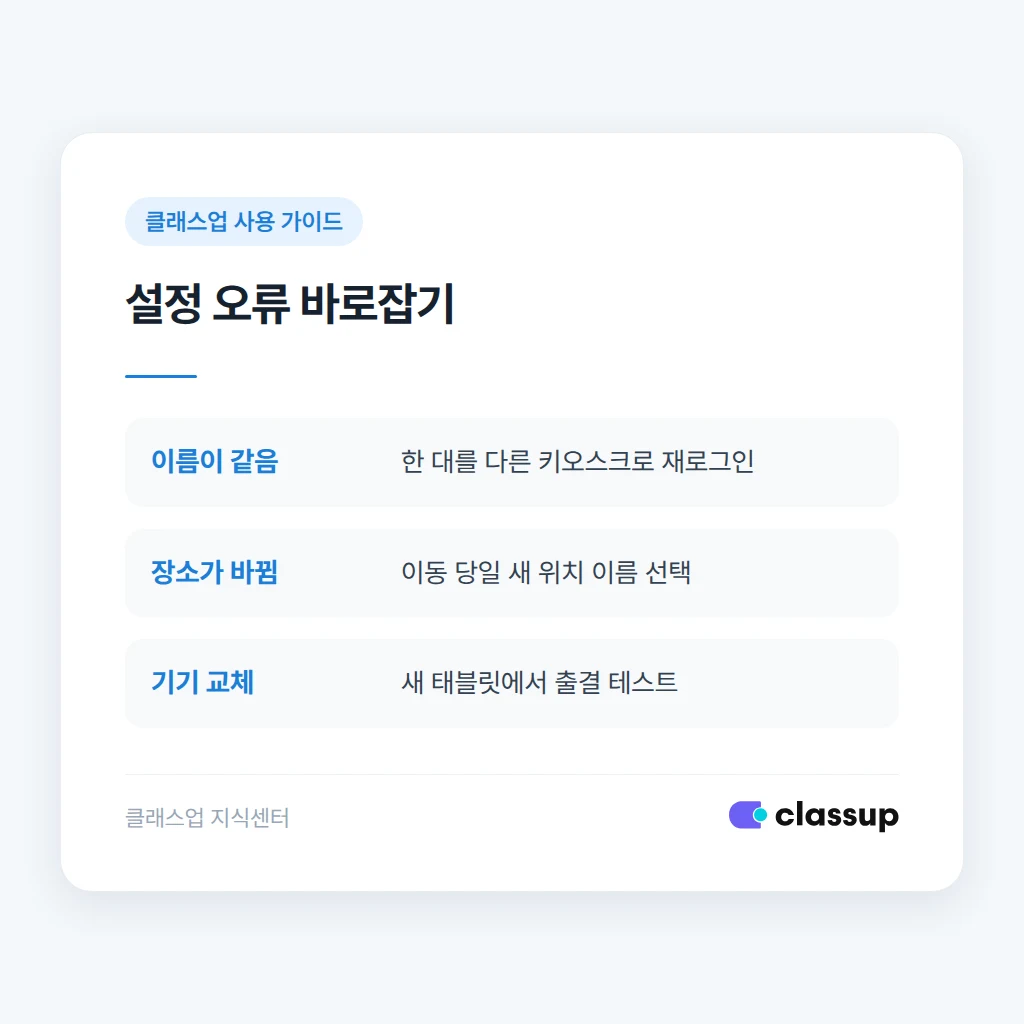
| 상황 | 바로 할 조치 |
|---|---|
| 두 태블릿의 화면 이름이 같습니다 | 한 대를 로그아웃하고 다른 키오스크로 다시 로그인합니다. |
| 설치 장소가 바뀌었습니다 | 이동한 당일에 로그아웃 후 새 위치 이름을 선택합니다. |
| 기기를 분실하거나 교체했습니다 | 기존 기기 로그인 상태를 확인하고 새 태블릿에서 테스트합니다. |
🧪 등원 시작 전 2분만 테스트하세요
설정 직후가 아니라 실제 등원 동선에서 확인해야 합니다. 다음 날 아침까지 미루지 말고 학생 1명 또는 원장님 계정으로 바로 출결을 시도해 보세요.
테스트할 때 볼 항목
- 태블릿 화면에 의도한 키오스크 이름이 표시되는지
- 출결 후 기록이 즉시 저장되는지
- 정문과 후문 태블릿을 모두 써도 기록 확인이 가능한지
✅ 여러 대 키오스크 설정 체크리스트
아래 항목을 모두 확인하면 혼잡 시간에도 태블릿을 안정적으로 운영하실 수 있습니다. 기기를 추가할 때마다 같은 목록으로 점검해 주세요.
설치 당일 확인
- 태블릿별 설치 장소와 사용 대상을 정했습니다.
- 장소가 드러나는 이름으로 키오스크를 구분했습니다.
- 각 태블릿에 서로 다른 키오스크로 로그인했습니다.
- 로그인 후 학생 1명 출결 테스트를 마쳤습니다.


