네이버 예약을 학원 상담·체험 신청에 활용하는 방법
네이버 예약을 학원에 활용하려면 상담과 체험수업을 별도 상품으로 만들고, 실제로 응대할 수 있는 시간만 열어두는 것부터 시작하시면 됩니다. 신청 뒤에는 확정 여부와 방문 준비물을 안내해, 학부모가 다음 행동을 알 수 있게 해주세요.
수업 중 놓친 전화를 저녁에 돌렸더니 이미 다른 학원에 상담을 잡은 경우가 있습니다. 상담 예약 받기를 온라인으로 열어두면 통화가 어려운 시간에도 신청을 받을 수 있습니다. 다만 신청만 쌓이지 않도록 확인 담당자와 응답 시간을 함께 정하는 것이 좋습니다.
요약
- 상담과 체험수업은 대상·소요 시간·준비물을 나눠 안내합니다.
- 전화 예약까지 합쳐 실제 수용 가능한 시간과 인원만 엽니다.
- 신청·확정·방문을 구분하고, 상담 후 24시간 안에 다음 일정을 안내합니다.
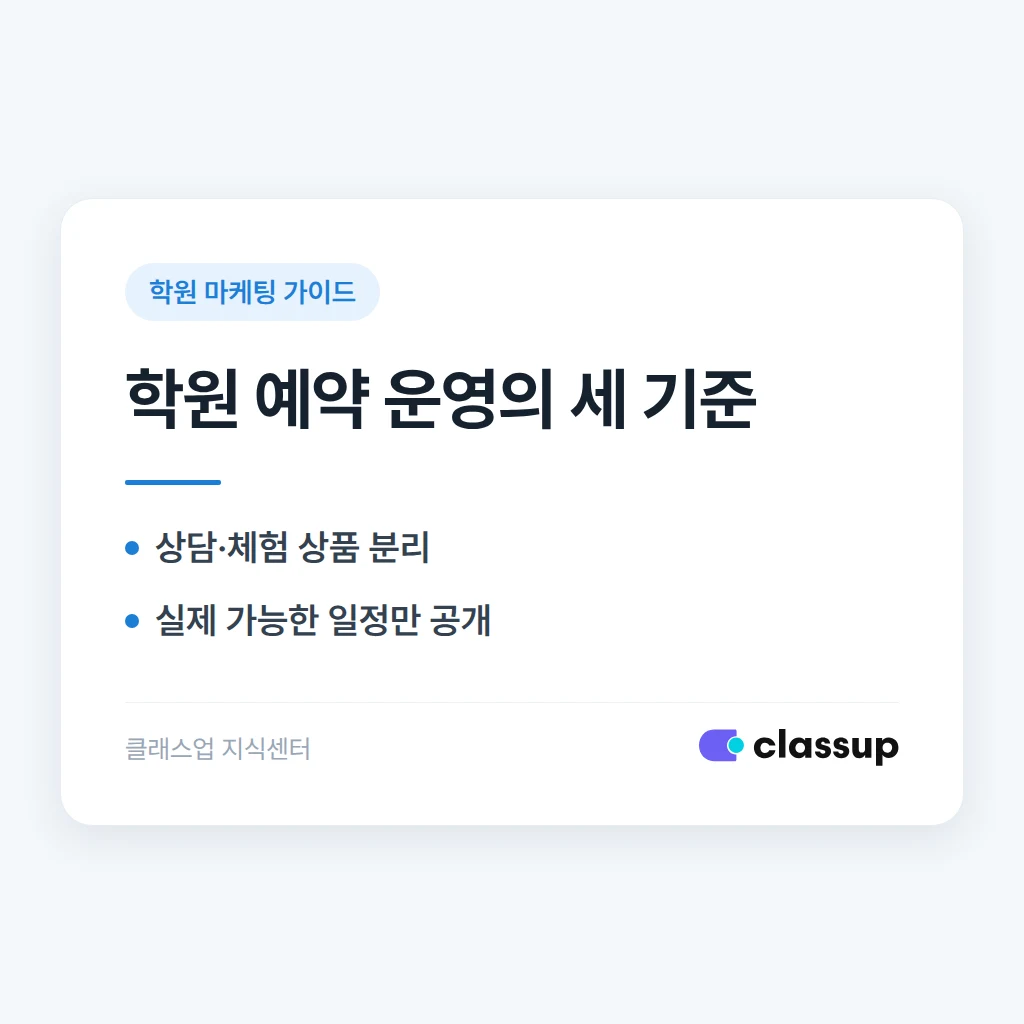
🗂️ 상담과 체험수업은 따로 만드세요
학부모가 상품명만 보고 누가 무엇을 하러 방문하는지 알 수 있어야 합니다. 아래 시간은 운영 예시이므로 실제 상담과 수업 길이에 맞춰 바꾸시면 됩니다.
| 상품명 예시 | 설명에 넣을 내용 |
|---|---|
| 초등 수학 입학 상담 | 보호자 상담 30분, 학생 동반 여부 |
| 초등 수학 체험수업 | 학생 수업 40분, 대상 학년·준비물·비용 |
| 중등 영어 수준 진단 | 진단 40분과 결과 상담 20분, 총 60분 |
체험수업 예약이 등록이나 반 배정을 뜻하지 않는다면 체험 후 별도 상담으로 결정한다는 문장을 넣어주세요. 무료·유료 여부도 신청 전에 보이게 적습니다.
⚙️ 업체 정보와 예약 이용 조건부터 확인하세요
먼저 스마트플레이스에서 학원 정보와 관리 권한을 확인하고, 예약/주문에서 제작 절차를 살펴보세요. 제공되는 유형과 설정은 업체에 따라 다를 수 있으므로 학원 계정에 표시되는 항목을 기준으로 진행합니다.
- 기본정보 확인: 학원명·주소·전화번호·찾아오는 길을 맞춥니다.
- 예약 제작: 상담 또는 강좌 운영에 맞는 유형을 확인하고 상품 설명을 작성합니다.
- 일정 설정: 운영 날짜·시간·인원과 신청 마감 기준을 정합니다.
- 공개 확인: 필요한 검수와 노출 설정을 마친 뒤 학부모 화면에서 예약 진입 경로를 확인합니다.
제작 절차는 네이버 공식 예약 제작 안내에서 확인하실 수 있습니다. 제작 신청을 마쳤더라도 실제 예약 화면이 열리는지는 따로 확인해주세요.
🕒 빈 시간이 아니라 응대 가능한 시간을 여세요
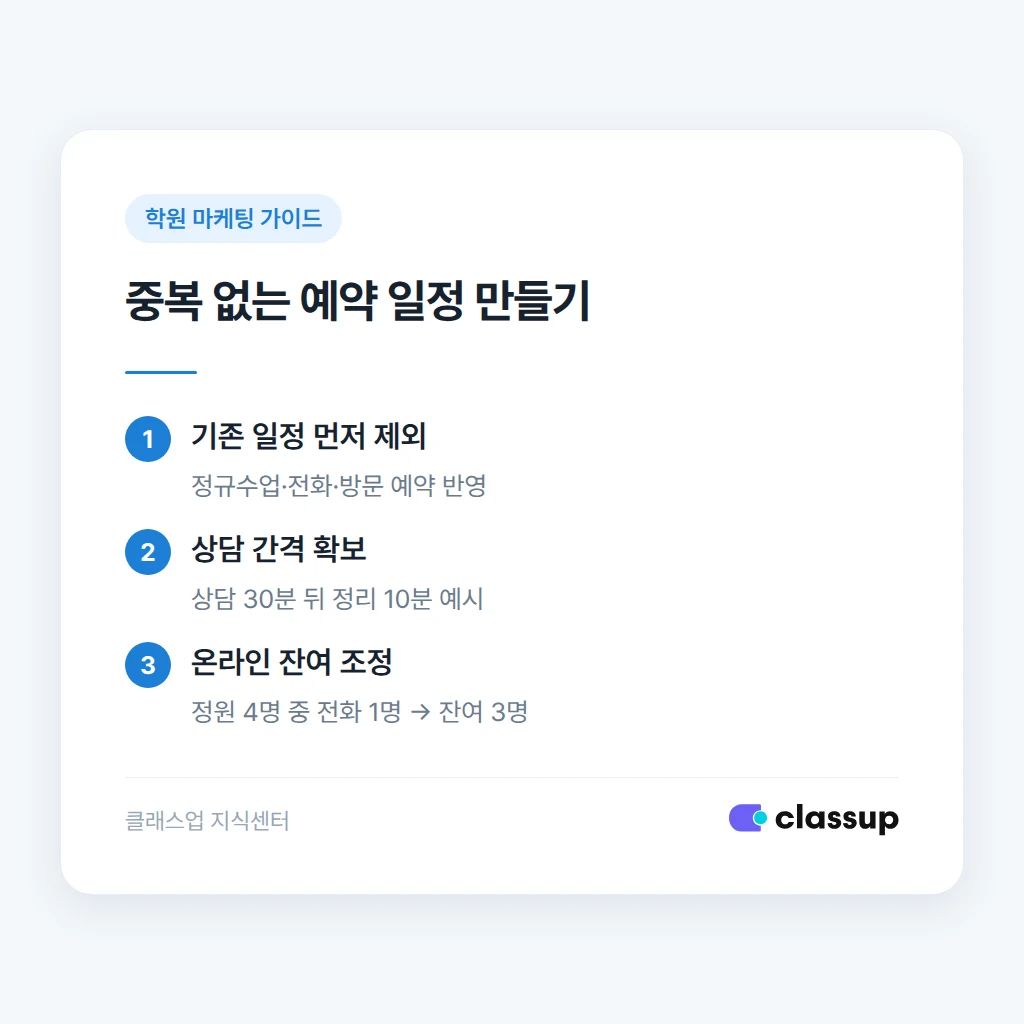
원장님 한 분이 상담한다면 같은 시간에 여러 가족을 받기 어렵습니다. 예를 들어 상담 30분 뒤 정리 10분이 필요하다면 시작 시간은 40분 이상 떨어뜨려 잡으세요. 체험은 교실 좌석보다 강사가 지도할 수 있는 인원을 기준으로 정합니다.
중복 예약을 막는 순서
- 기존 일정 반영: 정규수업·전화 상담·방문 예약 시간을 먼저 제외합니다.
- 예약 단위 정의: 상담은 한 가족, 체험은 학생 한 명처럼 기준을 명시합니다.
- 정원 계산: 체험 가능 인원이 4명이고 전화로 1명이 신청했다면 온라인 잔여는 3명입니다.
- 변경 즉시 반영: 전화로 시간을 약속한 담당자가 온라인 일정도 함께 조정합니다.
회차형 예약은 시간·가격·재고를 수정할 수 있습니다. 구체적인 조작은 네이버 회차 수정 안내를 참고하시고, 수정 후 남은 자리가 학부모 화면에도 맞게 보이는지 확인하세요.
💬 신청 접수와 방문 확정을 구분해 안내하세요
강사나 반 배정 확인이 필요한 학원이라면 신청 직후 방문이 확정된 것처럼 안내하지 않아야 합니다. 운영시간 중 접수는 2시간 안에 확인하는 식으로 학원 내부 기준을 정하고, 운영시간 밖 신청의 확인 시점도 적어두세요. 이는 네이버의 처리 보장이 아닌 운영 권장 예시입니다.
확인 후 확정하는 학원에서 쓰는 접수 문구
[학원명] 상담 신청이 접수되었습니다. 현재는 일정 확인 중이며, 방문 확정은 별도로 안내드립니다. 운영시간 중에는 접수 후 2시간 안에, 운영시간 밖에는 다음 운영일 오전 중 연락드리겠습니다.
확정 안내에는 날짜·시각·소요 시간·학생 동반 여부·준비물을 넣습니다. 네이버의 예약 확정 안내 문구 설정은 공식 도움말에서 확인할 수 있습니다. 별도 문자도 보낸다면 같은 안내가 겹치지 않는지 살펴보세요.
📊 예약 수보다 실제 방문 결과를 살펴보세요
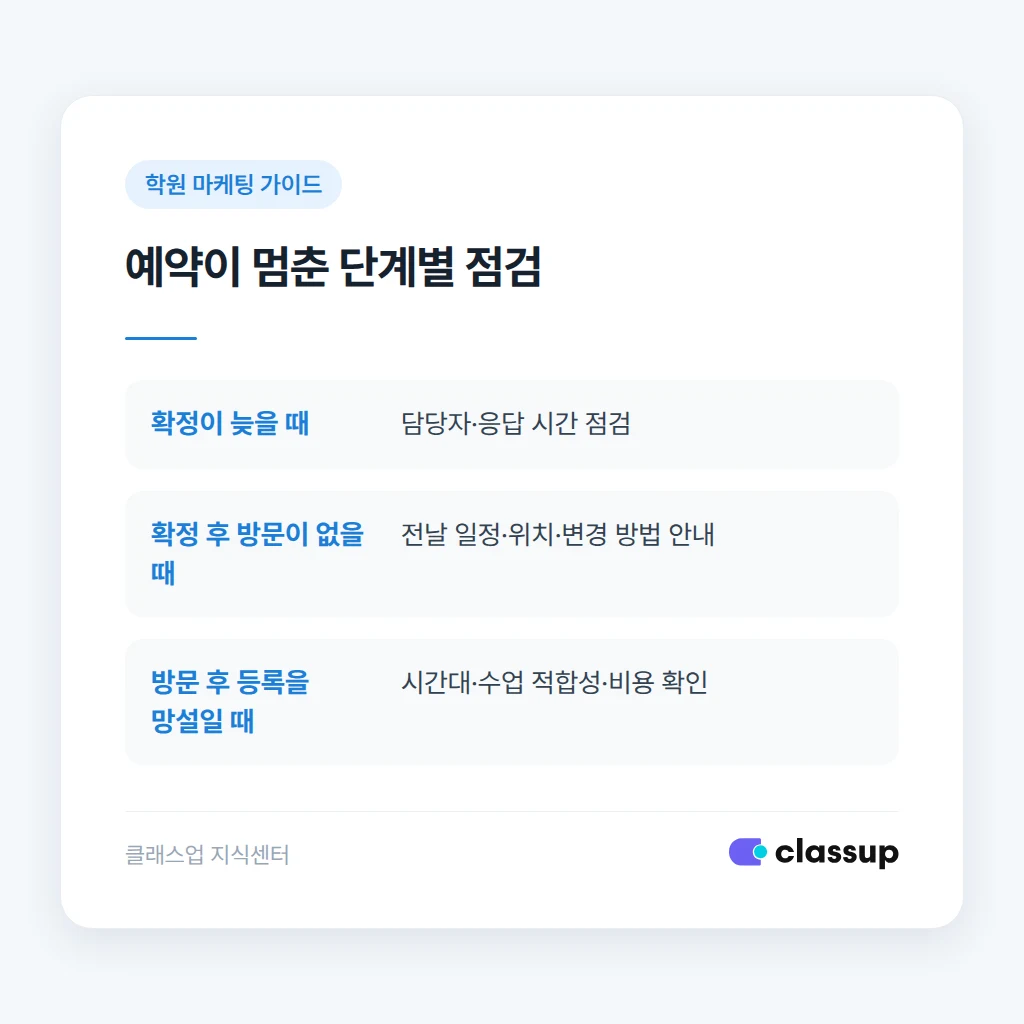
예약 10건이 들어와도 실제 방문이 3건이면 신청 이후 흐름을 살펴봐야 합니다. 첫 2주는 신청·확정·방문·등록을 구분해 기록하고, 어느 단계에서 멈췄는지 확인해보세요.
| 보이는 상황 | 먼저 바꿔볼 항목 |
|---|---|
| 신청은 있으나 확정이 늦음 | 확인 담당자와 응답 시간 |
| 확정했으나 방문하지 않음 | 방문 전날 일정·위치·변경 방법 안내 |
| 방문했으나 등록을 망설임 | 희망 시간대·수업 적합성·비용 설명 |
상담 후에는 24시간 안에 합의한 다음 일정을 안내하는 것이 좋습니다. 재상담인지 체험인지, 학부모가 비교 후 연락하기로 했는지 구분하면 같은 등록 권유를 반복하는 일을 줄일 수 있습니다.
✅ 공개 전 이 항목을 확인하세요
처음에는 상담과 체험 각 1개 상품으로 시작해보세요. 선택지를 늘리기 전에 휴대전화에서 설명과 날짜 선택 화면을 직접 확인하면 수정할 부분을 찾기 쉽습니다.
원장님 실행 체크리스트
- □ 상품 구분: 상담·체험의 대상, 시간, 비용을 각각 적었습니다.
- □ 수용 인원: 전화 예약과 기존 수업을 일정에 반영했습니다.
- □ 안내 구분: 접수와 확정 문구, 확인 담당자를 정했습니다.
- □ 후속 확인: 방문 결과를 기록하고 상담 후 24시간 안에 다음 일정을 안내합니다.


