휴원일마다 네이버 플레이스 영업시간을 바꾸는 가장 쉬운 방법
네이버 플레이스의 휴원일 표시는 스마트플레이스 앱의 [업체정보] → [영업시간] → [휴무일 설정]에서 바꾸는 것이 가장 빠르고, 하루짜리 임시 휴업이라면 [임시 휴무] 또는 영업시간 예외일 등록으로 해당 날짜만 따로 지정하는 방법이 가장 덜 번거롭습니다. 메뉴 이름은 앱 버전에 따라 조금 다를 수 있으니, 화면에서 영업시간 항목을 먼저 확인해 보시는 것이 좋습니다.
방학 특강 기간, 시험 대비 보강 주간, 추석·설 연휴처럼 휴원이 잡힐 때마다 학부모님의 전화가 옵니다. "오늘 수업 하나요?", "문 열었나요?" 같은 질문에 원장님이 직접 답하다 보면 상담 시간이 줄어듭니다. 플레이스 정보를 휴원 3일 전까지 미리 고쳐 두면 이런 전화의 대부분을 줄일 수 있습니다.
먼저 확인하세요
- 정기 휴무는 휴무일 설정, 하루짜리 휴원은 임시 휴무(예외일) 등록으로 나눠 쓰세요.
- 휴원 3일 전에 등록하고, 휴원 다음 날 원래대로 돌아왔는지 확인하세요.
- 연휴·방학은 연 2회 일정표를 만들어 한 번에 등록하면 반복 작업이 사라집니다.
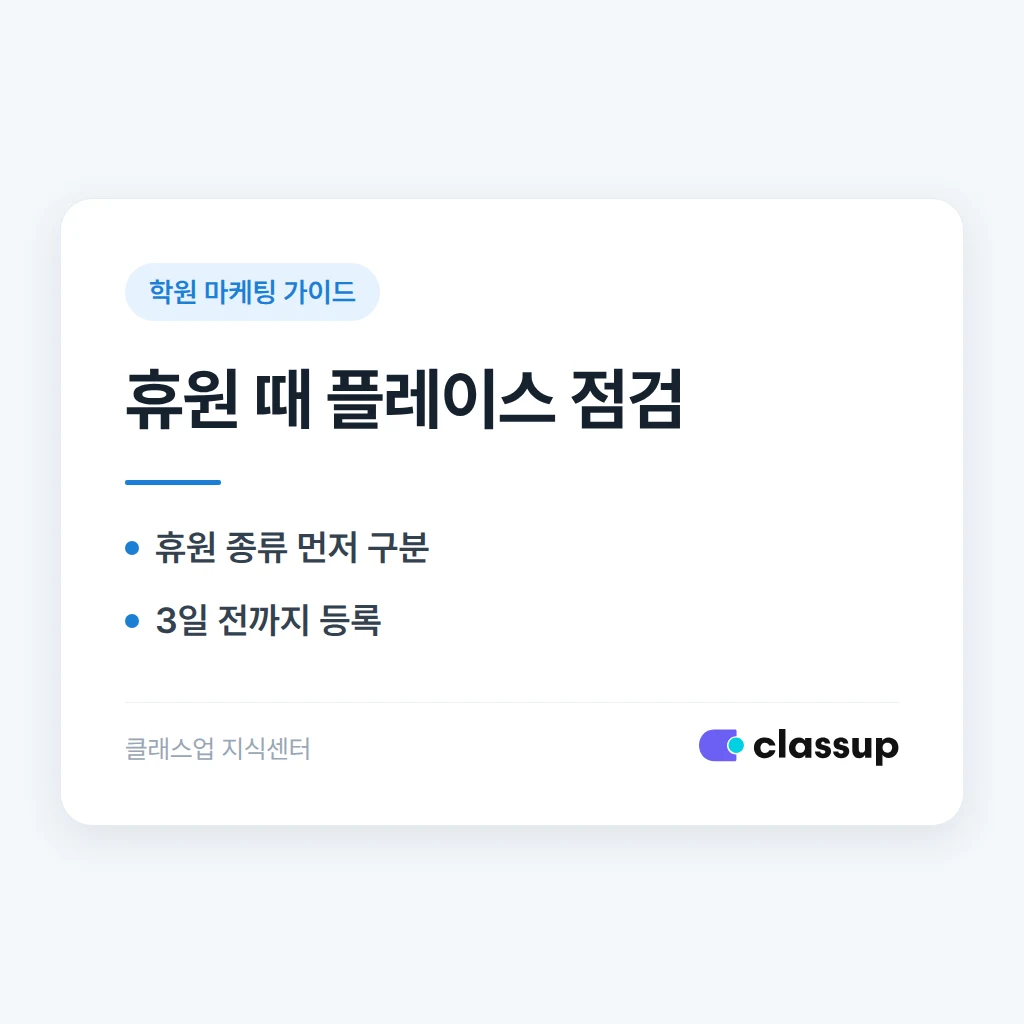
🗂️ 먼저 휴원 종류부터 나눕니다
같은 휴원이라도 등록 방법이 다릅니다. 매주 반복되는 휴무를 매번 임시 휴무로 올리면 번거롭고, 하루짜리 휴원을 정기 휴무로 올리면 다음 주에도 쉬는 것으로 표시됩니다.
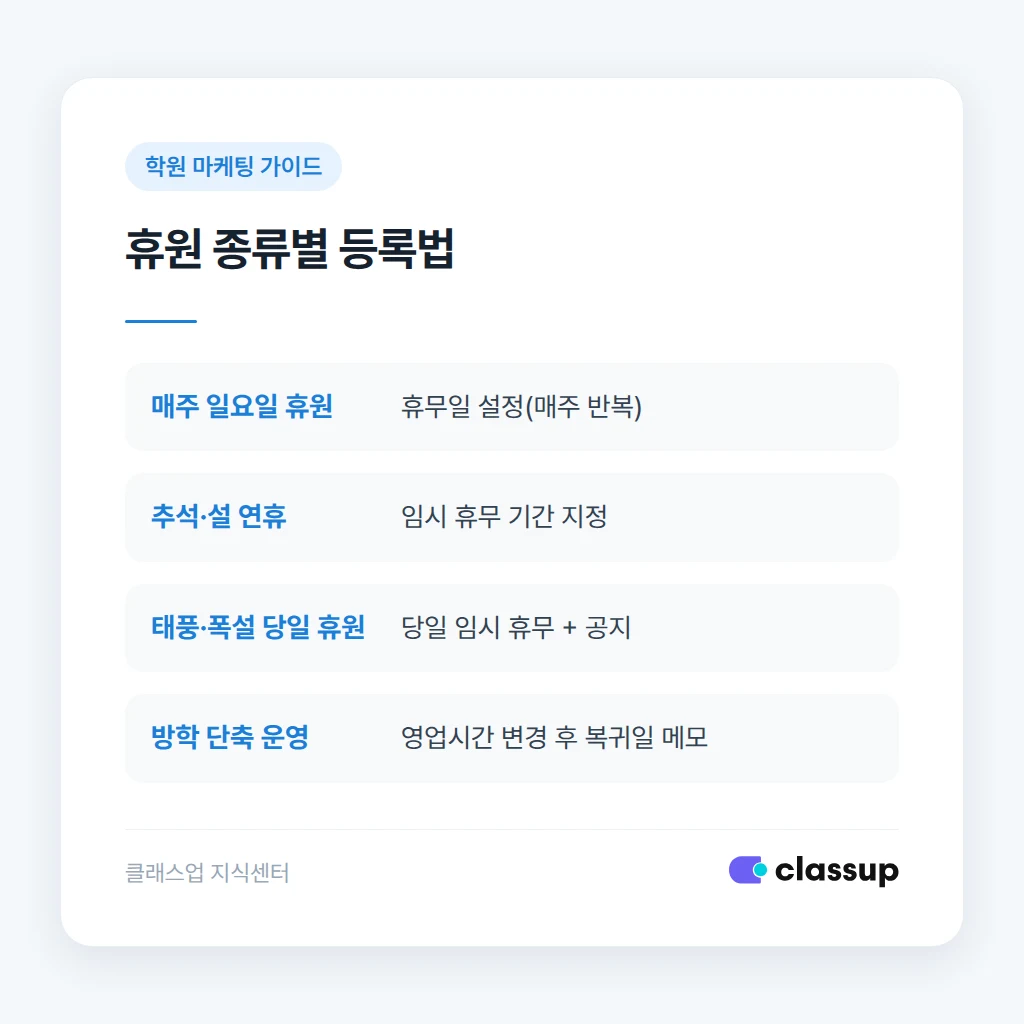
아래 표로 우리 학원의 상황이 어디에 해당하는지 먼저 확인해 보세요.
| 상황 | 권장 방법 | 흔한 실수 |
|---|---|---|
| 매주 일요일 휴원 | 휴무일 설정(매주 반복) | 주마다 임시 휴무로 등록 |
| 추석·설 연휴 3~5일 | 임시 휴무 기간 지정 | 첫날만 등록하고 종료일 누락 |
| 태풍·폭설로 당일 휴원 | 당일 임시 휴무 + 공지 | 수업은 쉬는데 플레이스는 영업 중 표시 |
| 방학 중 단축 운영 | 영업시간 변경 후 복귀일 메모 | 개학 후에도 방학 시간 유지 |
| 원장 개인 사정 하루 휴원 | 해당 날짜만 예외 등록 | 정기 휴무로 잘못 저장 |
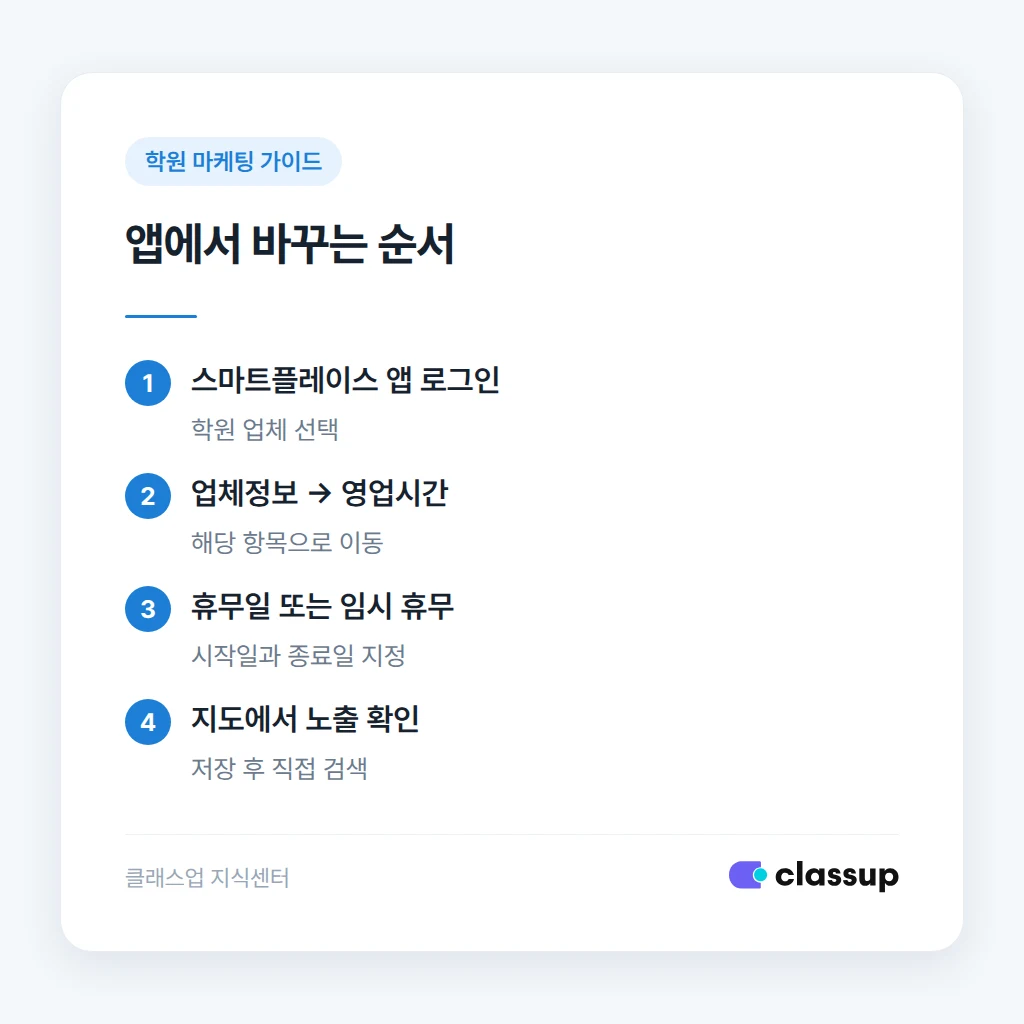
📱 스마트플레이스 앱에서 바꾸는 순서
PC보다 스마트플레이스 앱이 빠릅니다. 휴원 안내 전화를 받은 그 자리에서 바로 수정할 수 있기 때문입니다. 아래 순서대로 하면 보통 2분 안에 끝납니다.
- 스마트플레이스 앱에 로그인한 뒤 학원 업체를 선택합니다.
- [업체정보] → [영업시간] 항목으로 들어갑니다.
- 정기 휴무라면 요일을 선택해 휴무일로 지정합니다.
- 임시 휴원이라면 [임시 휴무] 또는 예외일 항목에서 시작일과 종료일을 지정합니다.
- 저장한 뒤 네이버 지도에서 학원 이름을 검색해 실제 노출 화면을 확인합니다.
⚠️ 등록해도 안 바뀌어 보이는 경우
저장했는데 지도에는 예전 시간이 나온다면 대개 두 가지 중 하나입니다. 반영에 시간이 걸리는 경우, 또는 종료일이 비어 있거나 잘못 입력된 경우입니다.
휴원 직전에 등록하면 반영 전에 학부모님이 먼저 확인하실 수 있으므로, 최소 3일 전 등록을 기준으로 삼으시길 권합니다.
저장 직후 점검할 것
- 종료일이 연휴 마지막 날로 입력됐는지
- 모바일 지도 검색 화면에 휴무 표시가 보이는지
- 전화번호와 소식·공지 내용이 서로 맞는지
- 복귀일 다음 날 아침에 정상 영업으로 돌아왔는지
📅 연 2회 일정표로 한 번에 처리합니다
휴원이 생길 때마다 대응하면 늘 급해집니다. 학원 달력이 정해지는 시기에 맞춰 연 2회 일정표를 만들어 두면, 등록 날짜만 보고 움직이면 됩니다.
| 시기 | 할 일 |
|---|---|
| 휴원 3주 전 | 휴원일 확정, 학부모 공지 초안 작성 |
| 휴원 1주 전 | 플레이스 임시 휴무 등록, 소식에 안내 글 게시 |
| 휴원 3일 전 | 지도 노출 화면 확인, 문자 재안내 |
| 복귀 다음 날 | 영업시간 정상 표시 확인 |
플레이스 소식에 그대로 올리셔도 됩니다
안내드립니다. ○○학원은 ○월 ○일(○)부터 ○월 ○일(○)까지 휴원합니다. 수업은 ○월 ○일(○) 오후 2시부터 정상 운영됩니다. 급한 문의는 문자로 남겨 주시면 복귀일에 순서대로 답변드리겠습니다.
학원 관리 프로그램에서 휴원 일정과 학부모 알림을 함께 관리하고 계시다면, 같은 날짜를 플레이스에도 옮겨 적는 것만으로 안내가 일치합니다. 클래스업을 쓰신다면 휴원 일정 공지와 함께 이 일정표를 확인하시면 편합니다.
✅ 정리 체크리스트
휴원이 잡힐 때마다 아래 항목을 위에서부터 확인해 보세요.
휴원 등록 전후 점검표
- ☐ 정기 휴무인지 임시 휴원인지 먼저 구분했습니다.
- ☐ 휴원 3일 전까지 스마트플레이스에 등록했습니다.
- ☐ 시작일과 종료일을 모두 입력했습니다.
- ☐ 플레이스 소식에 복귀일이 포함된 안내를 올렸습니다.
- ☐ 복귀 다음 날 정상 영업 표시를 확인했습니다.


