학생 PIN 번호가 생성되지 않을 때 등록 정보와 권한 확인 방법
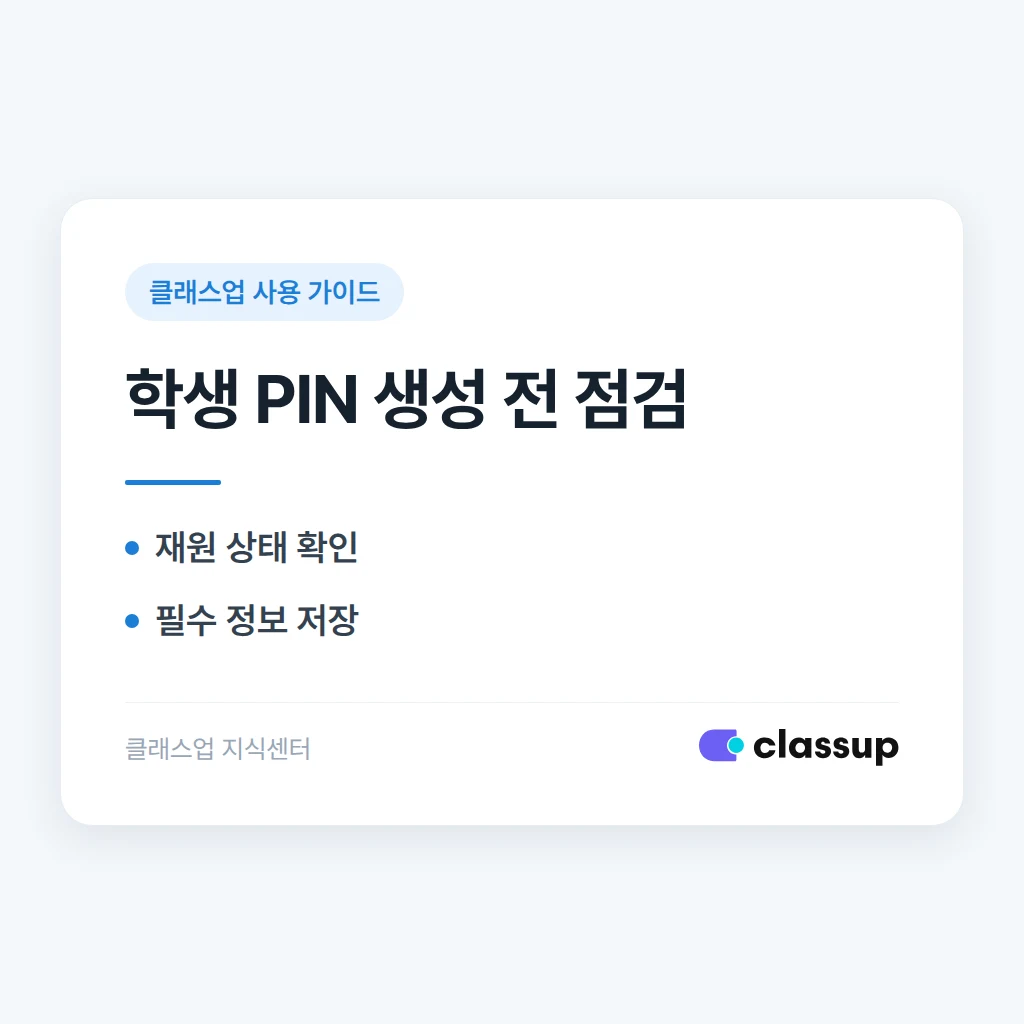
학생 PIN 번호가 생성되지 않으면 먼저 학생 상태가 재원으로 등록되어 있는지, 휴대전화 번호 또는 생년월일 같은 필수 정보가 저장되었는지, 그리고 담당자에게 PIN 관리 권한이 있는지 확인하시면 됩니다. 세 가지 중 하나만 빠져도 출결번호 생성 버튼이 보이지 않거나 저장이 완료되지 않을 수 있습니다.
특히 신규 등록 직후, 휴원 학생을 복원한 날, 담당자가 바뀐 뒤에 키오스크 PIN 오류가 자주 발생합니다. 아래 순서대로 확인하면 학생과 보호자를 오래 기다리게 하지 않고 출결번호를 다시 만들 수 있습니다.
핵심만 먼저
- 재원 상태가 아닌 학생은 PIN 생성 대상에서 제외될 수 있습니다.
- 학생 기본 정보의 필수 입력값 저장 여부를 먼저 확인하세요.
- 생성 메뉴가 보이지 않으면 담당자 계정의 학생·출결 관리 권한을 점검하세요.
🔎 먼저 학생 등록 상태를 확인하세요
출결번호 생성 안됨 현상은 학생 정보가 삭제된 경우보다 상태가 재원 외로 변경된 경우에 더 자주 생깁니다. 상담 예정, 대기, 휴원, 퇴원 상태라면 키오스크 출결 대상으로 처리되지 않을 수 있습니다.
학생 상세 화면에서 상태를 확인한 뒤, 실제로 등원 중인 학생만 재원 상태로 변경해 주세요. 상태를 바꾼 뒤에는 화면을 새로 열어 PIN 생성 메뉴가 나타나는지 다시 확인하는 것이 좋습니다.
| 확인 상황 | 먼저 할 일 |
|---|---|
| 신규 등록 직후 | 등록 저장 후 재원 상태인지 확인 |
| 휴원 후 복귀 | 휴원 해제일과 학생 상태를 함께 확인 |
| 퇴원 처리한 학생 | 실제 재등록이 필요할 때만 새 등록 또는 상태 변경 |
헷갈리기 쉬운 지점
- 수강 등록만 되어 있어도 학생 상태가 재원이 아니면 PIN 생성이 제한될 수 있습니다.
- 오늘부터 등원하는 학생은 첫 등원 전에 상태와 PIN을 함께 확인해 두세요.
🧾 기본 정보가 저장됐는지 다시 보세요
입력칸이 화면에 채워져 보여도 저장 버튼을 누르지 않았거나, 필수 항목 형식이 맞지 않으면 PIN 번호가 생성되지 않을 수 있습니다. 학생 이름과 연락처, 생년월일 등 학원에서 사용하는 식별 정보를 한 번 저장해 주세요.
보호자 정보만 등록하고 학생 정보가 비어 있는 경우도 있습니다. 학생 본인의 기본 정보 영역을 열어 빈 필수 항목이 없는지 확인하는 것이 빠릅니다.
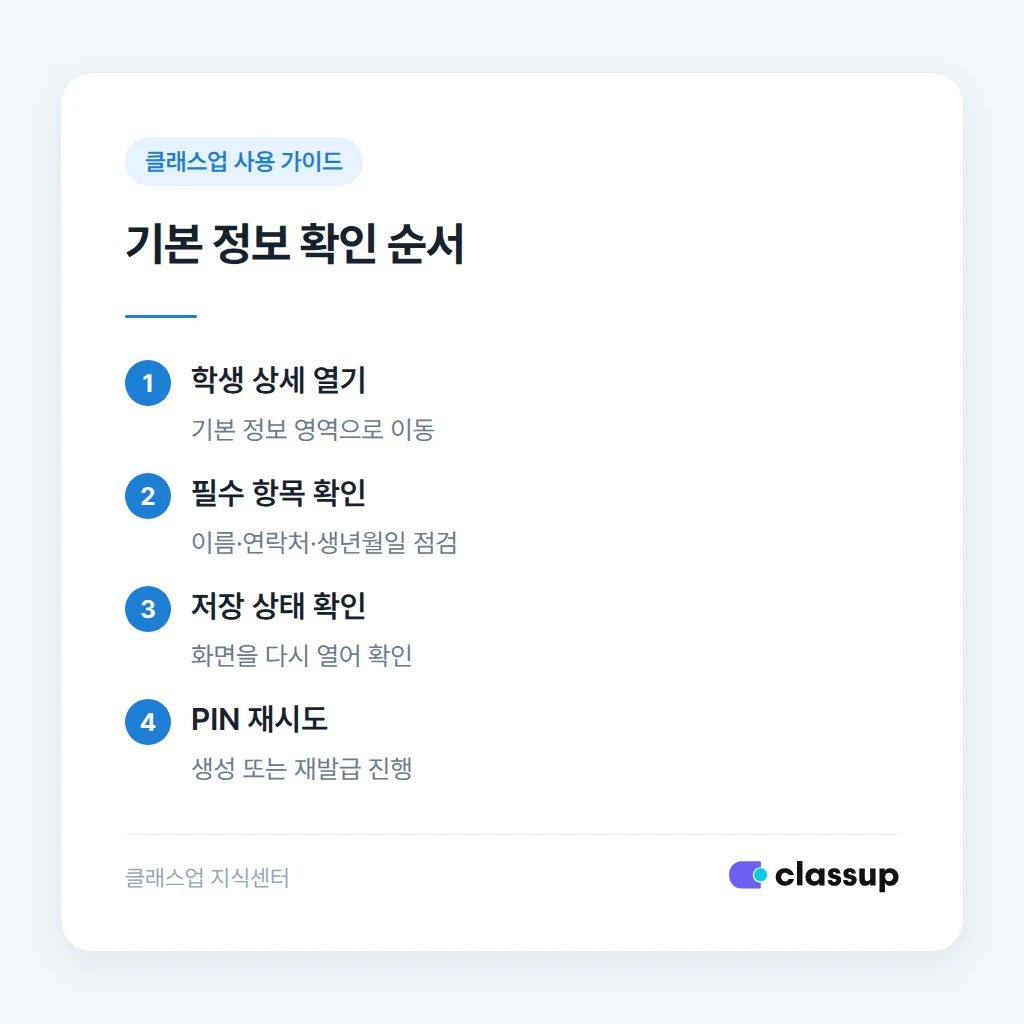
- 학생 상세 화면에서 기본 정보를 엽니다.
- 이름, 연락처, 생년월일 등 필수 표시 항목을 확인합니다.
- 수정한 내용이 없어도 저장 상태를 확인합니다.
- 학생 화면을 다시 열고 PIN 생성 또는 재발급을 시도합니다.
이 문구를 복사해 쓰세요
안녕하세요. 키오스크 출결번호를 등록하는 과정에서 학생 기본 정보를 한 번 확인하고 있습니다. 학생 이름과 생년월일 또는 연락처가 변경된 부분이 있으면 오늘 안으로 알려주시면 출결번호를 바로 다시 설정해 드리겠습니다.
🔐 생성 버튼이 없으면 권한을 점검하세요
학생 정보는 열리지만 PIN 생성 버튼이 보이지 않는다면, 등록 오류보다 담당자 계정의 메뉴 권한일 가능성이 큽니다. 원장 계정에서는 가능하지만 특정 직원 계정에서만 안 된다면 권한 문제로 구분할 수 있습니다.
클래스업 관리자에서 해당 직원 계정이 학생 관리와 출결 관련 메뉴를 사용할 수 있도록 설정됐는지 확인하세요. 권한을 변경한 뒤에는 로그아웃 후 다시 로그인해야 메뉴가 갱신되는 경우가 있습니다.
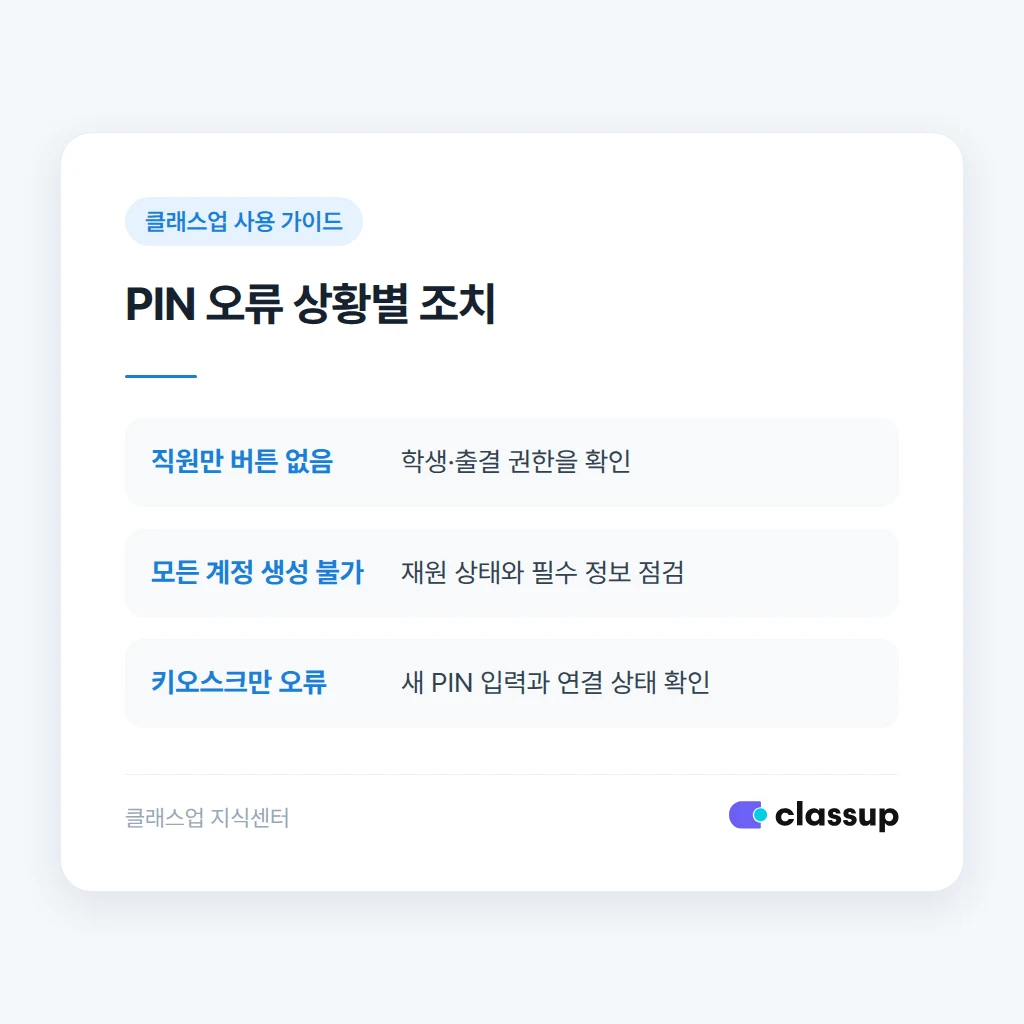
| 증상 | 판단 기준 | 조치 |
|---|---|---|
| 원장만 생성 가능 | 직원 계정에서 버튼 미표시 | 학생·출결 권한 확인 |
| 모든 계정에서 불가 | 학생 상태 또는 정보 확인 필요 | 재원·필수 정보 재점검 |
| 버튼은 있으나 저장 실패 | 입력값 또는 중복 PIN 가능성 | 정보 저장 후 재발급 시도 |
권한 변경 후 확인할 것
- 직원 계정으로 다시 로그인했는지 확인합니다.
- 학생 상세 화면과 출결 메뉴를 모두 열어 PIN 생성 메뉴를 확인합니다.
🖥️ 키오스크에서만 오류가 날 때는 이렇게 구분하세요
관리자 화면에서 PIN이 생성됐는데 키오스크에서만 인식되지 않으면 학생 등록 자체보다 입력한 번호와 현재 PIN의 일치 여부를 먼저 확인하세요. 기존 번호를 추측해 여러 번 입력하면 학생이 혼란스러울 수 있습니다.
PIN을 재발급했다면 학생에게 바로 전달하고, 키오스크에서 한 번만 직접 입력해 보도록 안내하는 편이 좋습니다. 재발급 직후에도 계속 오류가 나면 키오스크의 네트워크 연결과 동기화 상태를 확인해 주세요.
학생에게 안내하는 문구
출결번호가 새로 설정되었습니다. 이전 번호가 아니라 안내받은 새 번호로 한 번만 입력해 주세요. 화면에 오류가 계속 나오면 번호를 반복 입력하지 말고 데스크에 말씀해 주세요.
✅ 등원 전 2분 PIN 점검 체크리스트
신규 학생이 많은 개강일에는 등록과 출결 설정을 나누어 처리하면 누락되기 쉽습니다. 첫 등원 전날 또는 당일 등원 30분 전에 아래 항목을 한 번씩 확인해 두세요.
학생별 최종 확인
- 재원 상태로 저장되어 있는지 확인합니다.
- 학생 기본 정보의 필수 항목이 비어 있지 않은지 확인합니다.
- PIN을 생성하거나 재발급한 뒤 학생에게 새 번호를 전달합니다.
- 직원에게 맡길 경우 학생·출결 관리 권한과 재로그인을 확인합니다.


