반별 출석부를 PDF나 인쇄본으로 뽑아 쓰는 방법
반별 출석부는 클래스업의 출석 화면에서 반을 고르고 기간을 정한 뒤 PDF 저장 또는 인쇄를 누르면 바로 뽑을 수 있습니다. 화면에서 반을 선택하고 월 단위로 범위를 맞춘 다음 출력하는 세 단계면 충분하며, 처음 해 보셔도 5분 안에 끝납니다.
월요일 오후, 강사가 "선생님, 출석부 어디 있어요?" 하고 묻는데 지난달 파일은 찾기 어렵고 교실 앞 서류철에는 빈 양식뿐인 경우가 있습니다. 전산 출석이 기본이더라도 종이 한 장이 필요한 순간은 분명히 있습니다. 이 글에서는 뽑는 순서와 용지 설정, 그리고 인쇄본을 쓸 때 가장 흔한 실수를 정리했습니다.
이 글에서 확인할 것
- 반 선택 → 기간 지정 → PDF 저장 또는 인쇄, 이 세 단계로 출석부를 뽑습니다
- 용도(현장 체크, 보관, 학부모 제출)에 따라 기간과 용지 방향을 다르게 잡습니다
- 종이에 적은 출석은 당일 안에 화면에 옮겨야 기록이 어긋나지 않습니다
🖨️ 출석부를 뽑는 기본 순서
메뉴 이름이나 버튼 위치는 화면 업데이트에 따라 조금 다를 수 있으니, 아래 순서를 기준으로 화면에서 비슷한 항목을 찾아 주세요.
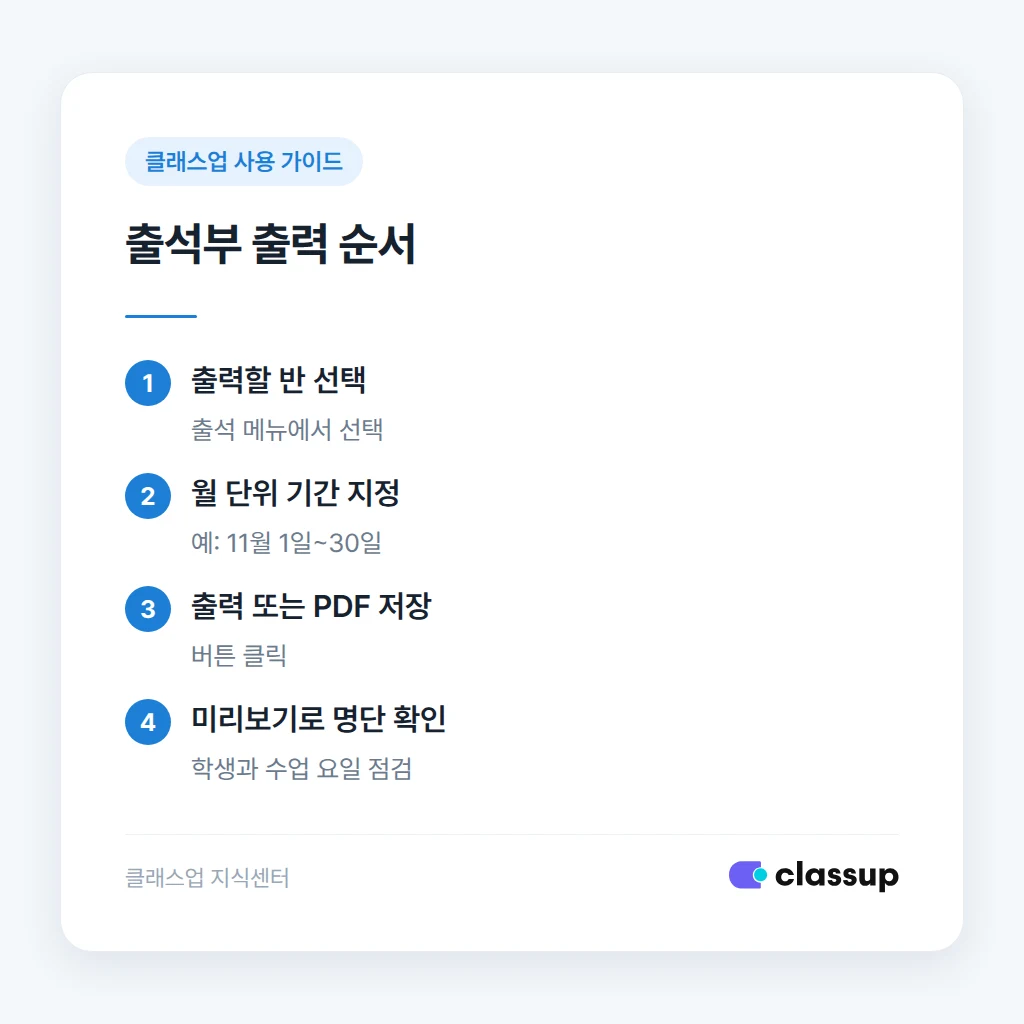
- 출석 메뉴에서 출력할 반을 선택합니다.
- 기간을 월 단위로 지정합니다. 예를 들어 11월 1일부터 11월 30일까지입니다.
- 출력 또는 PDF 저장 버튼을 누릅니다.
- 미리보기에서 학생 명단과 수업 요일이 맞는지 확인합니다.
뽑기 전 1분 점검
- 퇴원·휴원 학생이 명단에 남아 있지 않은지 확인합니다
- 이번 달 새로 등록한 학생이 반에 배정되어 있는지 봅니다
- 보강 수업이 있었다면 해당 날짜가 포함되는지 확인합니다
📅 용도에 따라 달라지는 설정
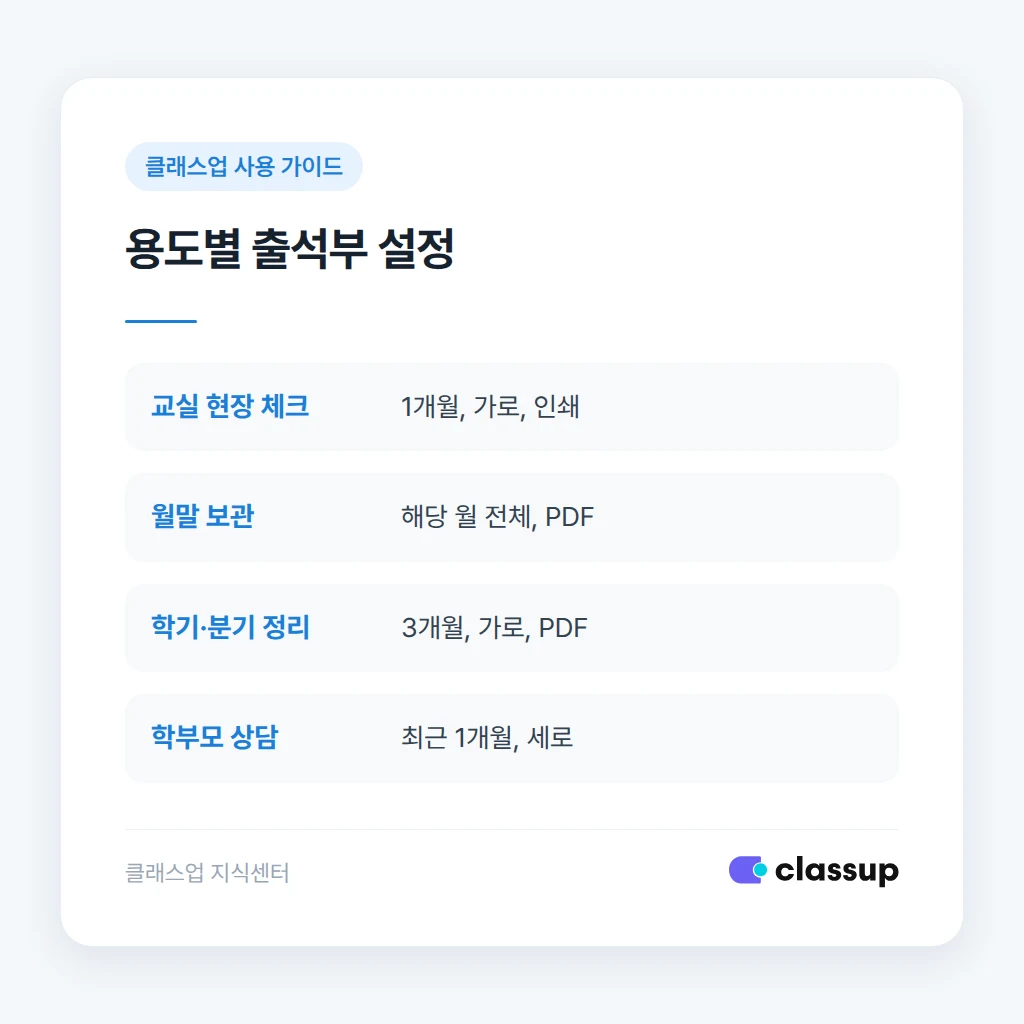
같은 출석부라도 쓰임새에 따라 기간과 용지를 다르게 잡으면 훨씬 편합니다. 현장에서 바로 체크할 종이는 짧게, 보관용은 길게 뽑는 것이 좋습니다.
| 용도 | 기간 | 용지 방향 | 형식 |
|---|---|---|---|
| 교실 현장 체크 | 이번 달 1개월 | 가로 | 인쇄 |
| 월말 보관 | 해당 월 전체 | 세로 또는 가로 | |
| 학기·분기 결과 정리 | 3개월 | 가로 | |
| 학부모 상담 자료 | 해당 학생의 최근 1개월 | 세로 | PDF 또는 인쇄 |
수업일이 많은 반은 가로 방향이 날짜 칸이 넉넉해 글씨를 쓰기 편합니다.
✍️ 종이 출석부를 실제로 쓸 때의 방식
종이는 네트워크가 불안하거나 강사가 태블릿을 쓰기 어려운 교실에서 특히 유용합니다. 다만 종이에만 남겨 두면 나중에 합산이 안 되므로, 표기 규칙을 미리 정해 두는 것이 좋습니다.
표기 규칙 예시
- 출석은 ○, 결석은 ×, 지각은 △로 통일합니다
- 결석 사유가 있으면 칸 아래에 짧게 적습니다 (예: 병결)
- 보강으로 대체한 날은 보라고 적습니다
강사 안내 문구 예시
오늘 수업이 끝나면 종이 출석부를 사진으로 찍어 단체방에 올리거나 원장실 서류함에 넣어 주세요. 당일 퇴근 전까지 시스템 입력이 끝나야 합니다.
⚠️ 흔히 틀리는 지점과 그때 벌어지는 일
인쇄본을 쓰는 학원에서 가장 자주 생기는 문제는 종이와 화면의 기록이 서로 달라지는 것입니다. 어떤 상황에서 무슨 일이 생기는지 미리 알아 두면 대부분 피할 수 있습니다.
| 실수 | 실제로 벌어지는 일 | 예방법 |
|---|---|---|
| 월 중간에 인쇄한 뒤 계속 사용 | 이후 등록한 학생이 종이에 없어 수기로 끼워 적게 됨 | 신규 등록 시 해당 반만 다시 출력 |
| 종이만 쓰고 입력을 미룸 | 월말에 결석 횟수가 맞지 않아 학부모 문의가 생김 | 당일 입력을 원칙으로 함 |
| PDF를 개인 PC에만 저장 | 담당자가 바뀌면 파일을 찾지 못함 | 폴더명을 연월_반이름으로 통일 |
| 학생 이름이 노출된 종이를 방치 | 다른 학생이나 학부모가 명단을 볼 수 있음 | 수업 후 서류함에 보관 |
출석부에는 학생 이름이 들어 있으므로 폐기할 때는 분쇄 또는 파쇄하시고, 보관 기간은 관할 교육지원청이나 학원 운영 규정에서 확인해 주세요.
✅ 오늘 바로 할 정리 체크리스트
아래 항목을 순서대로 확인하면 이번 달 출석부 준비가 끝납니다.
출석부 인쇄·보관 체크
- ☐ 반별로 월 단위 기간을 지정해 출력했습니다
- ☐ 퇴원·신규 학생이 명단에 정확히 반영되어 있습니다
- ☐ 현장용은 가로, 상담용은 세로로 설정했습니다
- ☐ ○ × △ 표기 규칙을 강사에게 공유했습니다
- ☐ 종이 기록은 당일 안에 화면에 입력합니다
- ☐ 월말 PDF를 연월_반이름으로 저장했습니다


