예비학생 관리 메뉴가 보이지 않을 때 권한과 설정 확인하기
예비학생 관리 메뉴가 보이지 않을 때는 로그인한 계정의 권한부터 확인하시는 것이 가장 빠릅니다. 권한이 열려 있는데도 안 보이면 메뉴 표시 설정, 그다음 화면 새로고침 순서로 점검하시면 원인을 짧은 시간 안에 가릴 수 있습니다.
상담 전화를 받고 문의자를 등록하려는데 왼쪽 메뉴에 항목이 없는 경우가 대표적입니다. 원장님 화면에서는 보이던 메뉴가 부원장이나 데스크 선생님 계정에서만 사라져 있기도 합니다. 아래 순서대로 보시면 어디서 막혔는지 알 수 있습니다.
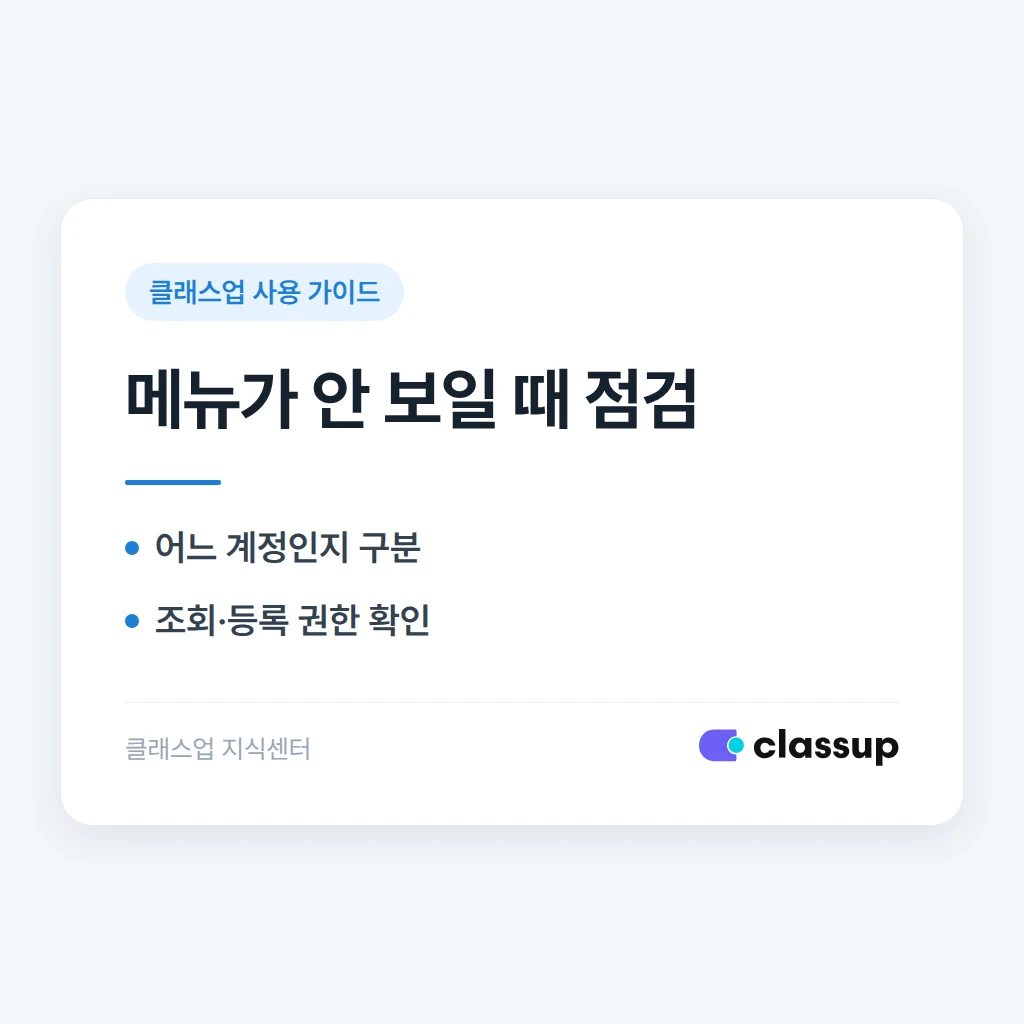
이 글에서 확인할 것
- 메뉴가 없는 계정이 원장 계정인지 직원 계정인지 먼저 구분합니다
- 권한 설정에서 조회·등록 권한을 따로 확인합니다
- 그래도 안 보이면 메뉴 표시 설정과 재로그인 순으로 점검합니다
👤 먼저 어느 계정에서 안 보이는지 확인합니다
같은 학원이어도 계정마다 보이는 메뉴가 다를 수 있습니다. 원장 계정에서는 보이는데 직원 계정에서만 안 보인다면 설정 오류가 아니라 권한이 아직 부여되지 않은 상태일 가능성이 높습니다.
처음 1분 동안 해볼 것
- 문제가 생긴 계정의 직책(원장·부원장·강사·데스크)을 적어 둡니다
- 원장 계정으로 로그인해 같은 메뉴가 보이는지 비교합니다
- PC와 휴대폰 중 어느 기기에서 안 보이는지 함께 확인합니다
🔐 권한 설정에서 허용 여부를 바꿉니다
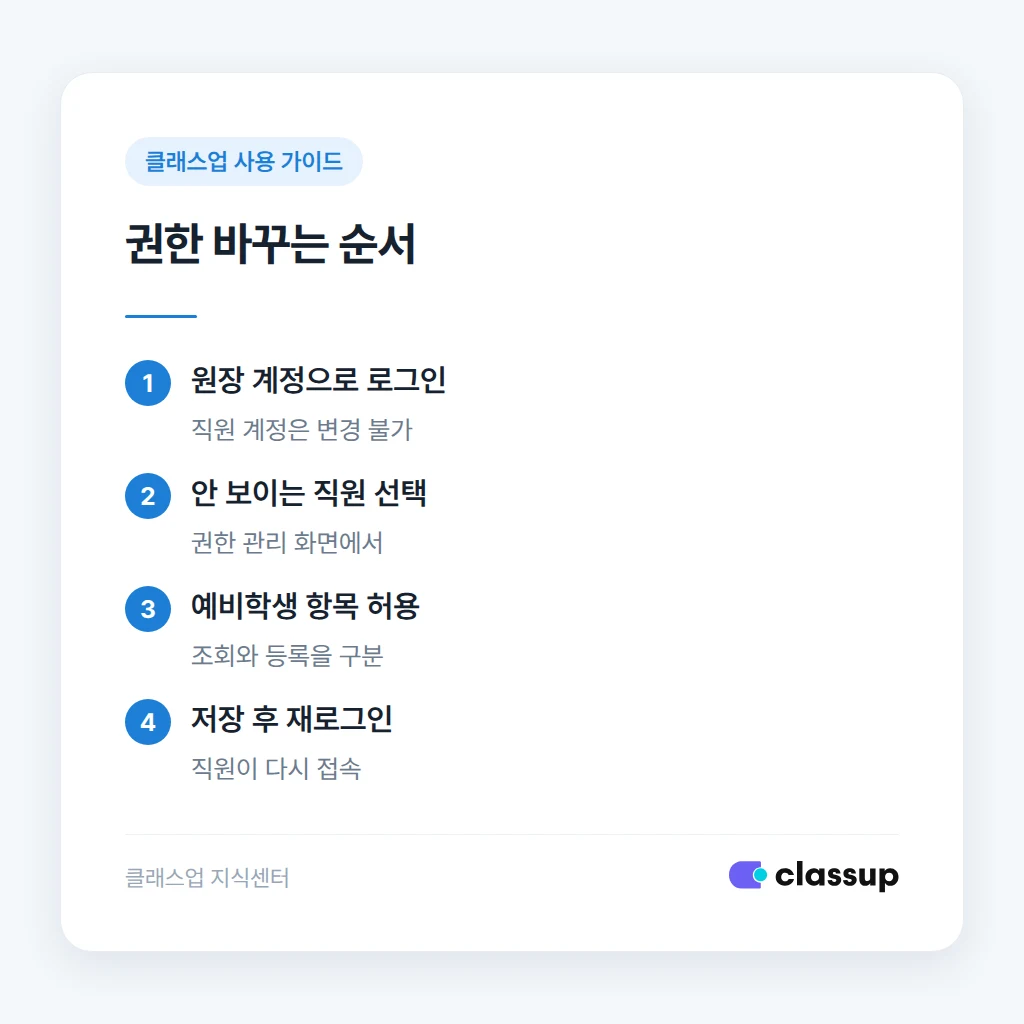
권한은 원장 계정 또는 권한 관리가 가능한 계정으로만 바꿀 수 있습니다. 직원 계정으로 들어가면 권한 화면 자체가 보이지 않을 수 있으니 계정부터 바꿔 접속하세요. 화면 이름은 이용 중인 버전에 따라 조금 다를 수 있습니다.
- 원장 계정으로 로그인합니다.
- 직원 또는 권한 관리 화면에서 메뉴가 안 보이는 직원을 선택합니다.
- 예비학생(상담 문의자) 관련 항목이 허용으로 되어 있는지 봅니다.
- 조회만 허용인지, 등록·수정까지 허용인지 구분해 저장합니다.
- 해당 직원이 한 번 로그아웃한 뒤 다시 로그인하게 합니다.
⚙️ 증상별로 원인을 가려 봅니다
같은 "메뉴 안 보임"이라도 증상에 따라 고칠 곳이 다릅니다. 아래 표에서 지금 상황과 가장 가까운 줄을 찾아 해당 조치부터 하시면 됩니다.
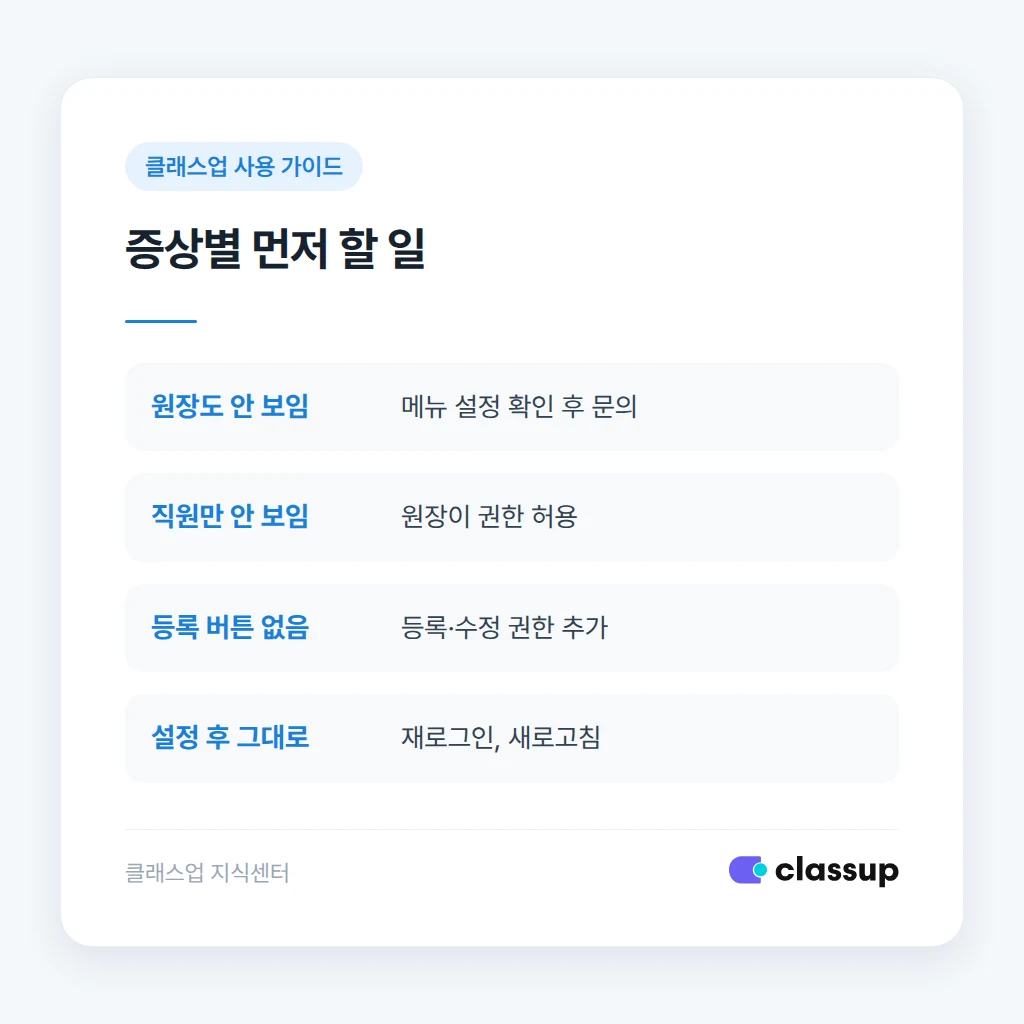
| 증상 | 가능성 높은 원인 | 먼저 할 일 |
|---|---|---|
| 원장 계정에서도 안 보임 | 메뉴 표시 설정이 꺼져 있거나 이용 중인 기능 범위 밖 | 메뉴 설정 확인 후 고객센터 문의 |
| 직원 계정에서만 안 보임 | 해당 계정에 권한 미부여 | 원장이 권한 허용 |
| 메뉴는 있는데 등록 버튼이 없음 | 조회만 허용되고 등록 권한은 없음 | 등록·수정 권한 추가 |
| 설정을 바꿨는데 그대로임 | 이전 화면이 남아 있음 | 로그아웃 후 재로그인, 새로고침 |
| 휴대폰에서만 안 보임 | 앱·브라우저 화면 차이 | PC에서 확인 후 앱 업데이트 |
⚠️ 흔히 틀리는 지점과 직원에게 보낼 문구
가장 자주 생기는 실수는 메뉴 하나를 열려다 역할 전체를 바꿔 버리는 것입니다. 그러면 상담 담당 직원이 수납이나 매출 화면까지 보게 될 수 있으니, 필요한 항목만 개별로 허용하는 것이 좋습니다.
직원이 원장님께 요청할 때는 아래 문구를 그대로 쓰시면 확인이 빨라집니다. 계정과 증상이 함께 담겨 있어 되묻는 시간이 줄어듭니다.
직원이 원장님께 보내는 요청 문구
원장님, 제 계정(이름·직책)으로 로그인하면 예비학생 관리 메뉴가 보이지 않습니다. PC에서 확인했고 재로그인도 해 보았습니다. 상담 문의자 등록이 필요하니 조회와 등록 권한을 열어 주실 수 있을까요?
원장 계정에서도 메뉴가 없고 권한과 설정이 모두 정상이라면, 계정 정보와 화면 캡처를 함께 클래스업 고객센터에 보내시는 것이 좋습니다.
✅ 정리 체크리스트
메뉴가 안 보일 때 이 순서로 점검하세요
- ☐ 안 보이는 계정이 원장 계정인지 직원 계정인지 적어 두었습니다
- ☐ 원장 계정으로 같은 메뉴가 보이는지 비교했습니다
- ☐ 예비학생 항목의 조회·등록 권한을 각각 허용했습니다
- ☐ 역할 전체가 아니라 필요한 항목만 열었습니다
- ☐ 직원이 로그아웃 후 재로그인해 다시 확인했습니다
- ☐ 해결되지 않으면 계정 정보와 캡처를 고객센터에 보냈습니다


