좌석 관리 기능으로 자습실 운영을 단순하게
자습실 좌석표를 화이트보드에 손으로 그려 쓰고 계신가요? 신입 원생이 등록할 때마다 어느 자리가 비었는지 확인하러 자습실을 직접 돌아보고, 좌석을 바꾸고 싶다는 학생 요청이 들어오면 화이트보드를 지우고 다시 적는 일이 반복됩니다.
좌석 수가 40석, 50석을 넘어가는 순간부터는 종이나 화이트보드로 관리하는 방식은 한계에 부딪힙니다. 어느 자리가 비어 있는지, 누가 어디 앉았는지 파악하는 데만 매번 시간이 듭니다.
이 글에서 확인할 것
- 좌석 배정과 이동을 화면 클릭 몇 번으로 처리하는 방법
- 출결 기록과 좌석 현황을 함께 확인하는 방법
- 좌석 변경을 학생에게 안내할 때 그대로 쓸 수 있는 문구

📍 좌석 배정, 화면 하나로 끝내기
클래스업 좌석 관리에서는 자습실 좌석 배치도를 화면에 그대로 옮겨 놓고, 빈 좌석을 클릭해 학생을 배정합니다. 이미 배정된 자리는 화면에서 바로 구분되므로, 실수로 같은 자리에 두 학생을 배정하는 일을 막을 수 있습니다.
좌석 배정 시 확인할 것
- 좌석 번호와 구역(창가·통로·스터디룸 등)
- 이용 시작일~종료일 — 이용권 기간과 연동해 설정
- 동시 이용 가능 인원 (스터디룸형 좌석인 경우)
🔄 좌석을 옮기고 싶다는 요청이 들어오면
자리 소음, 채광, 옆자리 학생과의 관계 등으로 좌석 변경 요청은 꾸준히 들어옵니다. 매번 화이트보드를 지우고 다시 쓰는 대신, 화면에서 비어 있는 좌석만 골라 즉시 이동 처리할 수 있습니다.
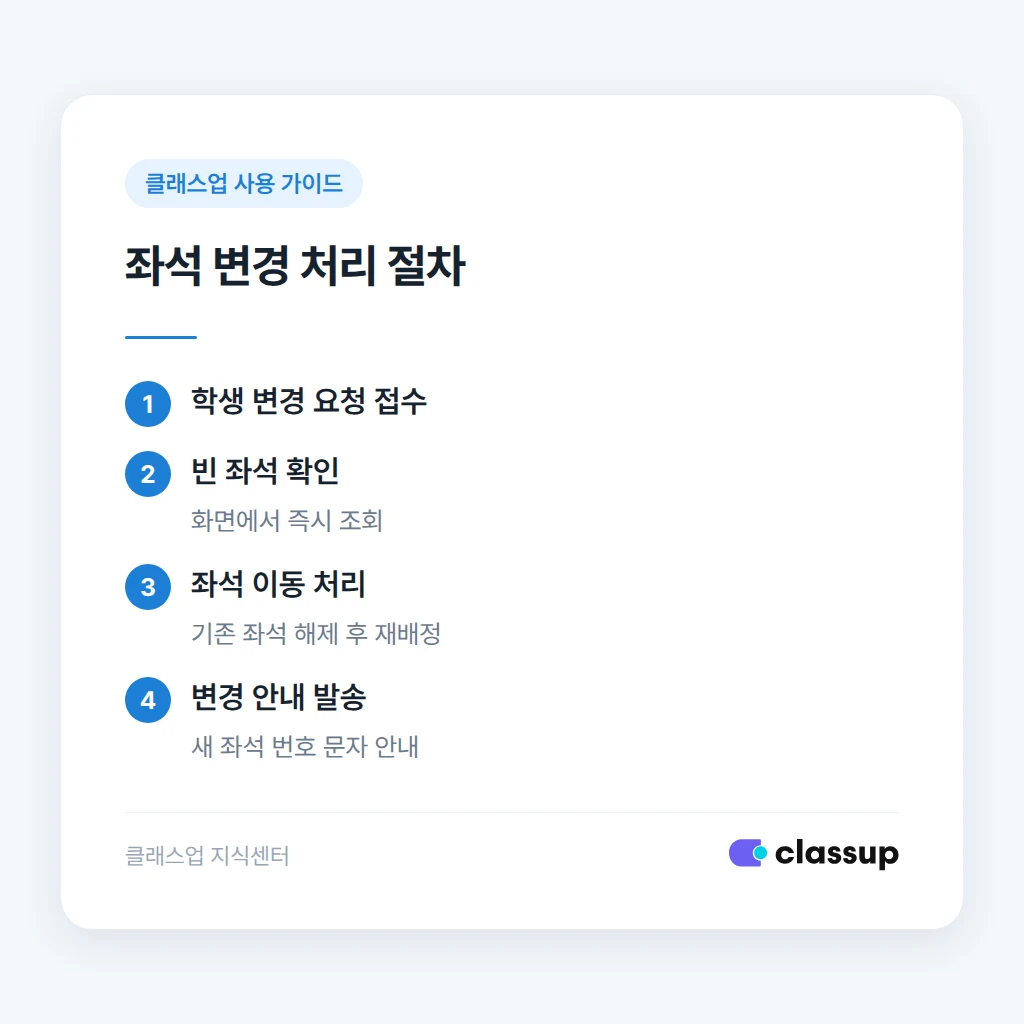
- 학생 또는 학부모가 좌석 변경을 요청합니다.
- 화면에서 비어 있는 좌석을 확인합니다.
- 기존 좌석을 해제하고 새 좌석으로 이동 처리합니다.
- 변경된 좌석 번호를 학생에게 안내합니다.
🚪 출결과 함께 보는 좌석 현황
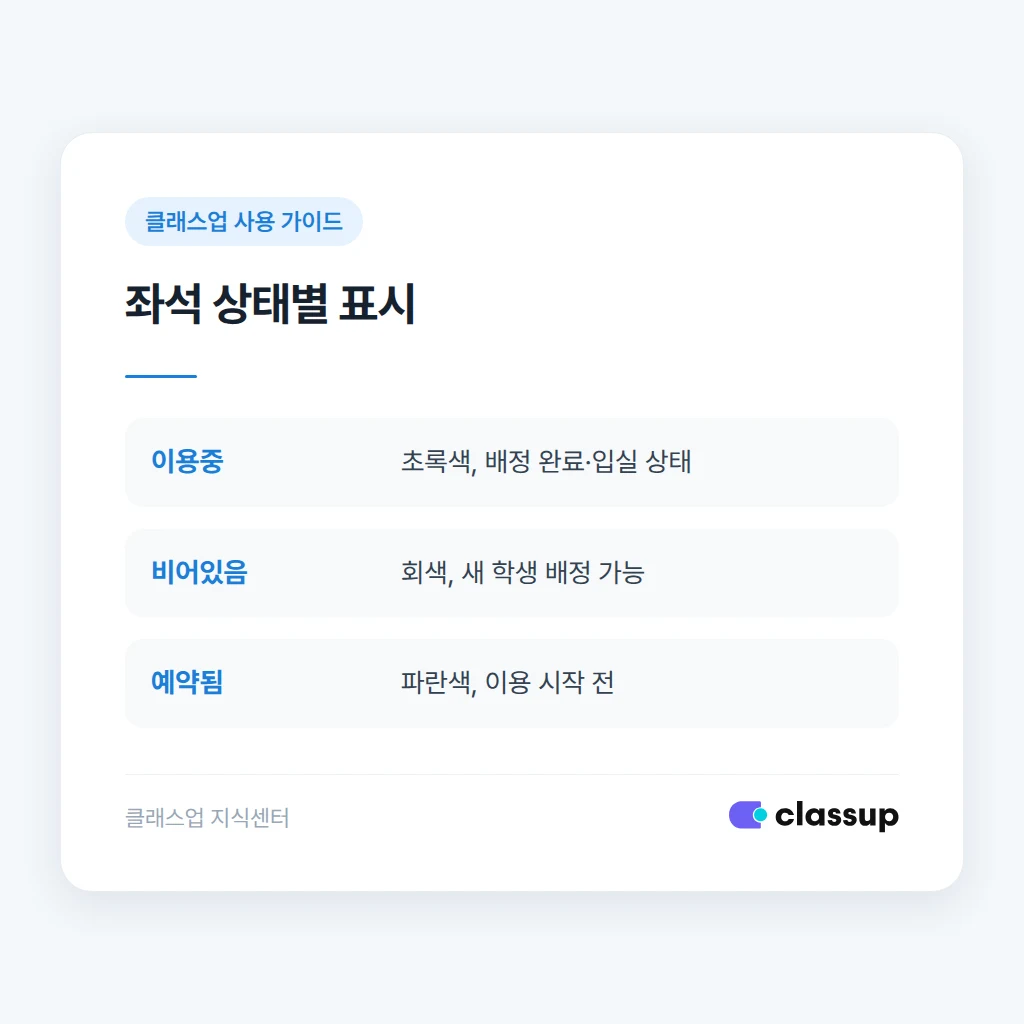
좌석 관리는 출결 기록과 함께 볼 때 더 쓸모가 있습니다. 학생이 입실 체크를 하면 해당 좌석이 이용중으로, 퇴실하면 비어있음으로 자동으로 바뀌므로, 지금 이 순간 몇 자리가 남았는지 화면만 보고 바로 알 수 있습니다.
| 좌석 상태 | 화면 표시 | 의미 |
|---|---|---|
| 이용중 | 초록색 | 학생 배정 완료, 현재 입실 상태 |
| 비어있음 | 회색 | 새 학생 배정 가능 |
| 예약됨 | 파란색 | 이용 시작일이 아직 도래하지 않음 |
💬 좌석 변경 안내, 이 문구 그대로 써보세요
좌석이 바뀌면 학생이 헷갈리지 않도록 변경 즉시 안내하는 것이 좋습니다. 아래 문구를 복사해 문자나 알림톡으로 바로 보내실 수 있습니다.
그대로 보내셔도 됩니다
안녕하세요, [학원명]입니다. 요청하신 좌석 변경이 완료되어 안내드립니다. 오늘부터 [새 좌석 번호] 자리를 이용해 주시기 바랍니다. 문의사항은 원장님께 편하게 말씀해 주세요.
✅ 자습실 좌석 관리 시작 전 체크리스트
시작 전에 이것부터 확인하세요
- 전체 좌석에 좌석 번호와 구역이 등록되어 있는지
- 학생별 이용 시작일~종료일이 이용권 기간과 맞는지
- 입실·퇴실 체크가 좌석 상태 변경과 정상 연동되는지
- 좌석 변경 안내 문구를 학원 상황에 맞게 준비했는지


